2006/11/18

Mac OS X 的中文輸入法

更新:使用 Mac OS X 10.5 Leoprad 的朋友,可以參考「Mac OS X 的中文輸入法(2008 Leopard 版)」。至於使用 Mac OS X 10.6 Snow Leoprad 的朋友,可以參考「Mac OS X 的中文輸入法(2010 Snow Leopard 版)」。

生活在香港的電腦用家,無論是工作上要處理公司文件,或是跟朋友用 MSN 聊天,都有輸入中文的需要。

「倉頡輸入法」在香港已流行了很多年,不少初次接觸中文電腦的朋友就是由學習倉頡開始。由於倉頡有很多繁複的取碼原則,並不容易學習及掌握,所以不少初學者會退而求其次,選擇了較為容易掌握的「簡易輸入法」(或稱「速成輸入法」)。

由於倉頡輸入法的作者朱邦復先生放棄了收取倉頡的版權費,讓中文電腦因此可以更普及。今時今日,無論在 Mac 或是 Windows 的平台,隨機都附送了倉頡及簡易中文輸入法。但大家有沒有留意到,Mac 上的倉頡或是簡易跟 Windows 上的是有點不同的?

不一樣的倉頡

首先說明,在 Windows 上的倉頡是第三代版本,在 Mac OS X 10.4 上的倉頡則是較為「先進」的第五代。由於兩者的取碼法則有少許不同,對雙平台用家造成了不少困擾。

以假期的「」字為例,在 Windows 上的輸入方法是「ORYE」;在 Mac 上的輸入方法則是「ORSE」,據說第五代的拆碼方法是更為「合理」。

老實說,自己用了倉頡二十年了,老早就不覺得倉頡可以用「合理」兩個字來形容,很多字都是靠「習慣」及「死記」。無論由 Windows 到 Mac,或是由 Mac 到 Windows,要改變這個死記了多年的習慣,或同時強記著兩套不同的倉頡都會很吃力。

不一樣的簡易

大家都知道簡易(速成)是倉頡的變種,記熟了倉頡的基本字形及輔助字形後,只要能打出頭尾兩碼,就可在屏幕上看到符合條件的中文字,再在當中選取自己所要的,就能成功輸入中文,完全不需理會倉頡那複雜而「合理」的取碼原則。但原來 Windows 及 Mac 在輸入了頭尾碼後,出現符合條件的中文字次序是有不同的。

例如要輸入麥客居的「」字,因為「麥」字的頭尾碼是「JI」,在 Windows 上你會看到「守、宏、軔、專、麥、博、戟、蜜、寬」,「麥」是排在第五,所以它的輸入碼就是「JI5」;在 Mac 上輸入頭尾碼「JI」後,你會看到「專、守、麥、博、蜜、寬、宏、戟、軔」,「麥」字今次卻排在第三,所以它的輸入碼就是「JI3」。

次序上的不同,對於要望著屏幕慢慢去選字的「一般用家」當然無問題,但對於其他只倚靠習慣及死記而不望幕屏的簡易輸入法「高手」,排列次序上的少許不同,對輸入的速度就會造成很大的影響了。

開放式的平台: OpenVanilla 輸入法

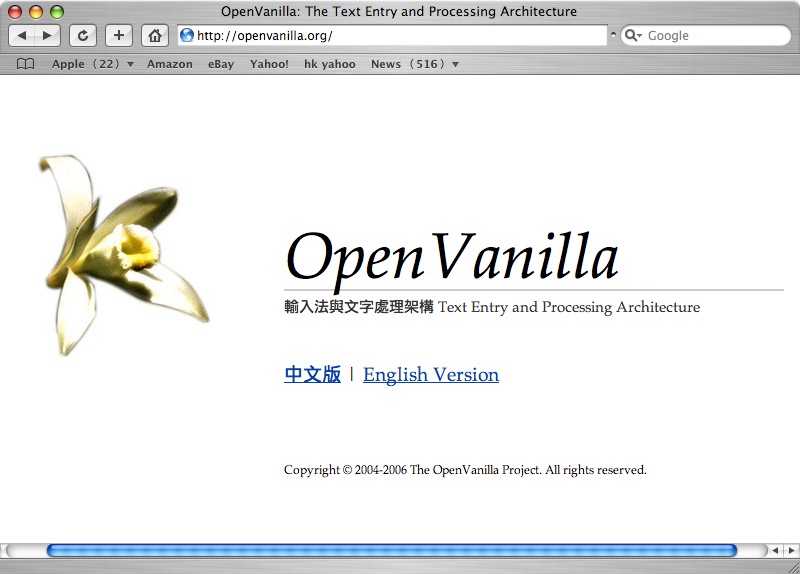
若果你是剛剛由 Windows 轉過來 Mac 的用家,不要因為以上的轉變而氣餒,也不用拋棄學習了多年的中文輸入法。因為在 Mac OS X 平台上有另一種輸入法可以幫到你,它便是「OpenVanilla 輸入法與文字處理架構(或稱香草輸入法)」。

OpenVanilla 不單只是一種輸入法,它是一個輸入法架構,採用可外掛模組的設計(plug-in),因此可以容納許多由軟體廠商提供的輸入法,最重要的是它為 Mac 用家提供了與 Windows 習慣一致的倉頡及簡易輸入法,以下便是它的安裝方法:

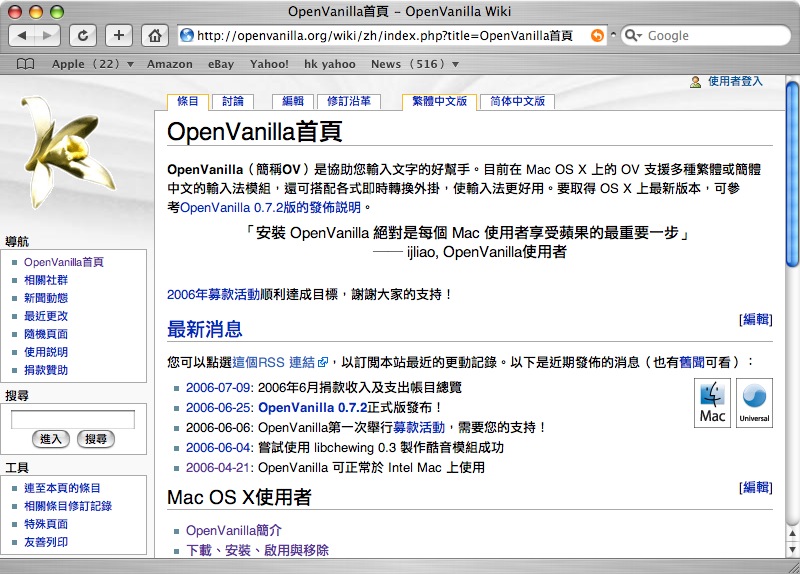
1. 前往 OpenVanilla 主網頁


2. 在 Mac OS X 使用者項選擇「下載、安裝、啟用與移除」


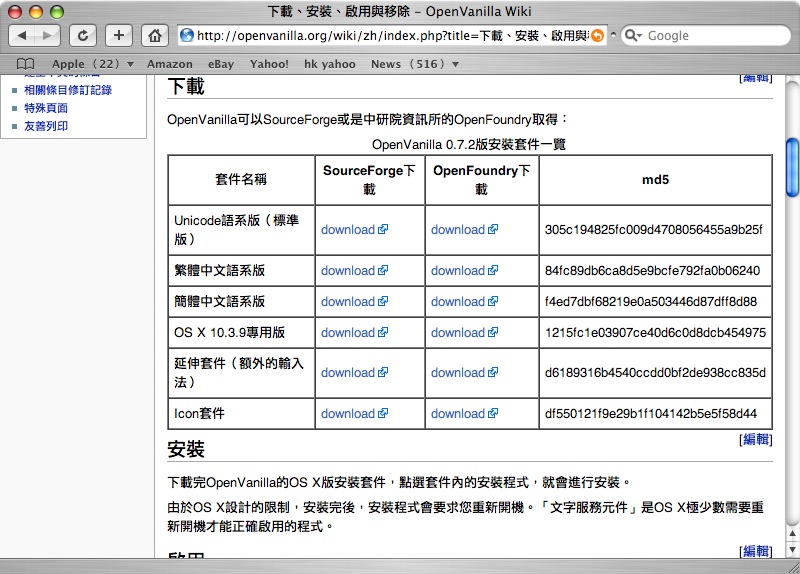
3. 在下載項選擇下載「Unicode 語系版(標準版)」
解壓後安裝 OpenVanilla 到硬碟上並重新啟動電腦


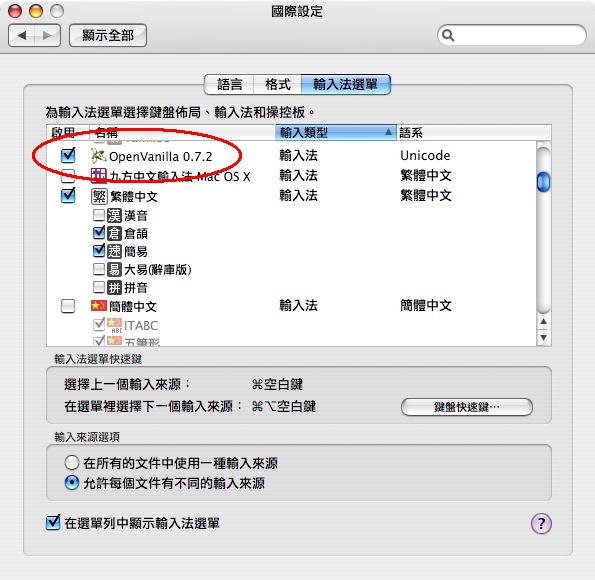
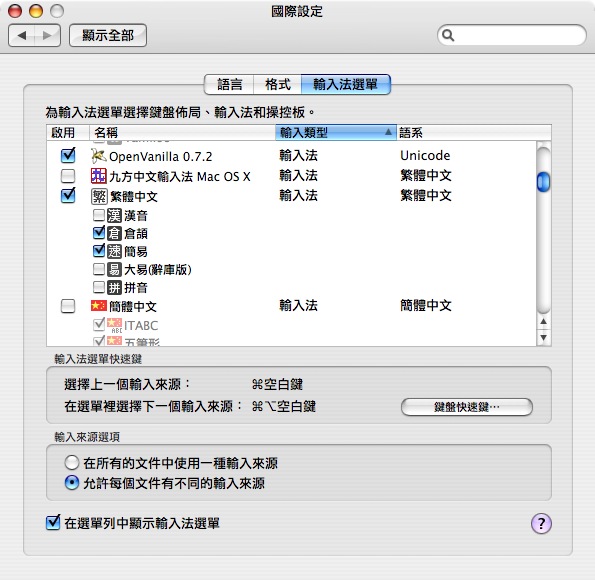
4. 進入系統偏好設定內的國際設定
在輸入法選單下會出現 OpenVanilla
按左面的方格啟用


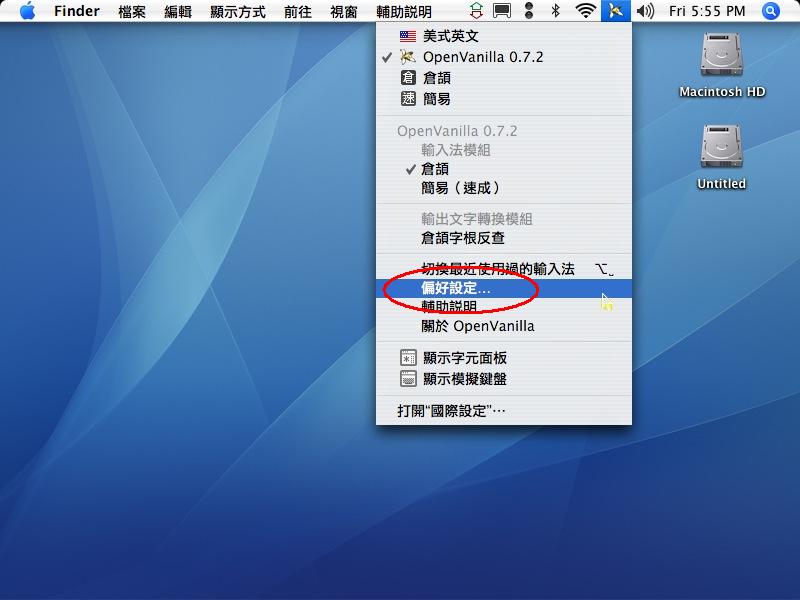
5. 按右上角的輸入法清單選擇 OpenVanilla
然後進入 OpenVanilla 的偏好設定


6. 在模組載入清單及快速鍵內點選倉頡及簡易(速成)


此後,OpenVanilla 就會載入了跟 Windows 習慣一致的倉頡及簡易輸入法,你就可以沿用以往在 Windows 的習慣,繼續成為中文快打高手。如果你在安裝 OpenVanilla 時遇到甚麼困難,歡迎聯絡 Mactivity

2006/11/12

在 Intel Mac 上執行 OS 9 軟件

早在 2002 年 5 月,Apple 就正式將 OS 9 埋入棺材了,要在 Mac 上執行 OS 9 軟件就必須通過 Classic 環境的幫助。相隔四年之後,當 Mac 轉用 Intel CPU 之際,Apple 更宣稱 Intel Mac 將不能執行 Classic 環境,進一步將 OS 9 打入地獄。

也許是新一代的 OS X 軟件在銜接舊版軟件上尚有些不足之處,導致不少舊有的文件檔案「一定」要在 Classic 環境才可以正確開啟,於是如何在 Intel Mac 上執行 Classic 環境又是近期的一個熱門話題。據我了解,很多 Mac 用戶還是需要使用 Classic 環境,尤其是從事印刷及設計行業的朋友。雖然 Apple 官方不再支援,但其他軟件公司卻有破解之法。

當 Mac 以 PowerPC CPU 為核心的年代,我們都試過安裝一些模擬 Intel CPU 的軟件(例如 Virtual PC),使到 Mac 可以去執行 Windows 操作系統。到了今日可謂風水輪流轉,要讓 Intel Mac 去執行舊版的 Classic 環境,我們反而要安裝一個 PowerPC CPU 模擬軟件,這個就是 SheepShaver

要在 Intel Mac 上安裝 Classic 環境,我們需要以下三個軟件:

1. SheepShaver 2.3 程式
2. Mac OS ROM(因有版權限制,請在互聯網自行搜索並下載)
3. Mac OS 7.5.2 至 9.0.4 系統光碟(請注意跟機版本可能不能不適用)

安裝步驟

1. 下載最新版本之 SheepShaver 程式,解壓後先執行 SheepShaverGUI 設定程式。


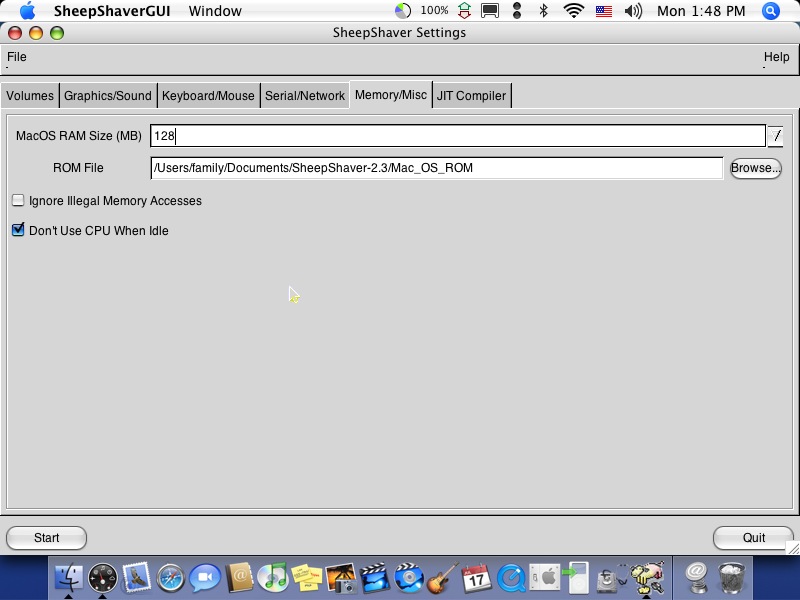
2. 在 Memory/Misc 一項內輸入分配給 Mac OS 的記憶體及提供 Mac OS ROM 的所在位置。


3. 在 Volumes 一項內按 Create 產生一個虛擬的硬碟,並指定其容量。


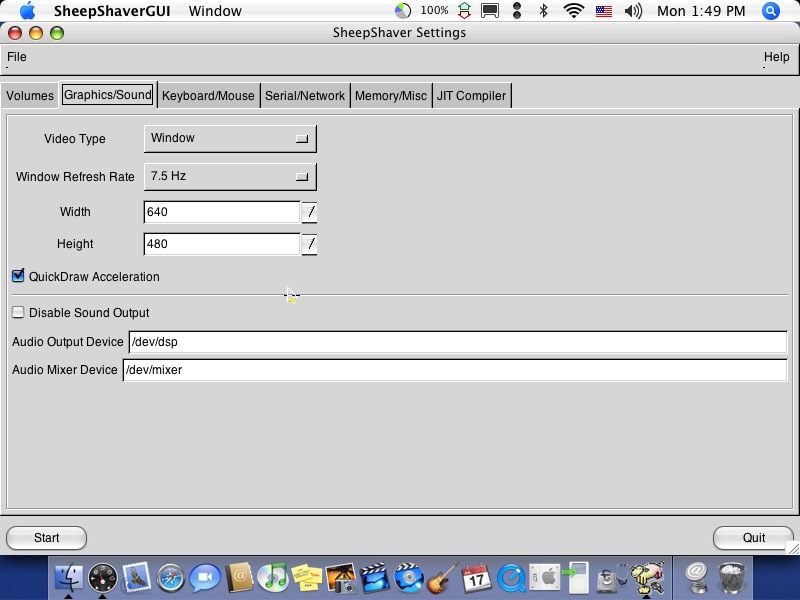
4. 在 Graphics/Sound 一項內設定畫面解像度。完成後可放入 Mac OS 9 系統光碟並按左下角 Start。


5. 系統會自動執行 SheepShaver 主程式,並進入 Mac OS 9 歡迎畫面。


6. 執行 Mac OS 9 安裝程式,並將系統安裝在指定的上虛擬硬碟上。


SheepShaver 除了可在 Intel Mac 執行之外,同時也提供 Windows 及 Linux 版本,各位 Windows 及 Linux 用家也可以一嘗早期 Mac OS 的味道。

本文經作者修改後已刊於印刷雜誌<DPI>雙月刊 Vol. 8 Mac Channel 專欄內,歡迎到 Mactivity 免費索取該期雜誌,派完即止。

2006/11/01

好事成雙(下集)

不久前寫了一篇關於在新的 Intel Mac 上是否應該裝上一雙一對記憶體的文章,目的是想指出,裝上「不對稱」的記憶體,在一般情況下是不會降低工作效率的。在今日記憶體不斷漲價的情況下,鼓勵你要裝上 2 x 1GB 的記憶體,除了販賣記憶體的商人可以得益外,用家未必是真正的得益者。

最近 Apple 又推出了以 Core 2 Duo 為基礎的新型 iMacMacBook Pro,可以更加引證這個說法。

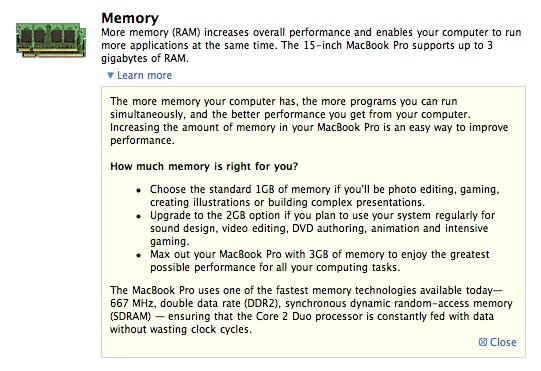
相信是因為 Intel 晶片的技術限制,使用 Core 2 Duo 的電腦最多只可以辨認到 3GB 的記憶體。雖然 iMac 及 MacBook Pro 都配置了 2 條記憶擴充槽,而容量達到 2GB 的記憶體也已經上市(好貴!),但 Apple 卻鼓勵你裝上 1GB + 2GB 的這個黃金組合,沒有提及 1GB + 2GB 這個「不對稱」組合對效能會降低,反而特意說明 3GB 是想得到最佳運算表現的組合(Max out your MacBook Pro with 3GB of memory to enjoy the greatest possible performance for all your computing tasks)。

對於大多數 MacBook 及 Mac mini 用家,電腦只是內建了 2 x 256MB 的記憶體,在資金不足買入頂級 2 x 1GB 的情況下,要升級有兩個選擇:

1. 放棄原來的 2 x 256MB,換上 2 x 512MB,但日後升級時又要再放棄 2 x 512MB,損失嚴重;

2. 放棄原來的 1 x 256MB,換上 1GB,成為 256MB + 1GB 的組合,日後升級時只需將舊的 256MB 換成另一條 1GB 就可以,經濟實惠。

下次再有朋友勸你加記憶體「一定要一對」的時候,請先叫他「拿出證據來」,解釋到底不是一對時,效能會慢了多少,再問問他 1GB + 2GB 的組合效能又會如何。

若果你對選擇及升級各項 Mac 的記憶體及硬碟有任何疑問,歡迎聯絡 Mactivity。我們除了提供各項升級意見外,也可以代客訂購及免費安裝。

2006/10/31

人人也可用 iChat

iChat 是一個具備視像會議功能的即時通訊軟件,要使用 iChat,首先要有 .MacAIM 帳戶。

.Mac 是蘋果的一項網上服務,由早期的純電郵服務,演變到今日能跟 iLife '06 做緊密的整合。而擁有 .Mac 的帳戶名稱更可以使用其它各項服務,包括了 iChat。

為了鼓勵更多朋友使用 .Mac 服務,蘋果開放了 .Mac 服務給所有朋友試用,免費使用期限為 60 天,試用期完結後,你只須要每年付出 HK$790,就可以繼續使用這項服務(順帶宣傳一下,Mactivity 也有盒裝 .Mac 出售)。

據我在 Mactivity 所做的小小統計,很多買了新機的朋友都不知道有 .Mac 這個服務,更不知有 60 天的免費試用。雖然大家知道有 iChat 這個軟件,但往往以為 iChat 必須配合付費 .Mac 才能使用,所以都提不起興趣登記及使用。但事實是,即使 .Mac 免費試用期完結了,你也可以有限量地繼續使用這個帳戶名稱,包括這個 Mac 友之間最愛使用的 iChat,以及各類 Apple 商店服務。

身為一名 Mac 友,當然想擁有一個具有代表性及好用易記的 .Mac 帳戶名稱。像所有須要登記名稱的服務一樣,好的名字很快會給「自己人」捷足先登,幸好我多年前便登記了 johnnychan@mac.com 這個易記的帳戶名稱,只好對其他也叫作 Johnny Chan 的 Mac 友說聲抱歉。

已經擁有 iSight 視像鏡頭的你,想不想即時試用 iChat 的視像功能?若想快人一步擁有一個合心意的帳戶名稱,今日就動手登記吧!

2006/10/10

提升工作效率的鍵盤貼紙

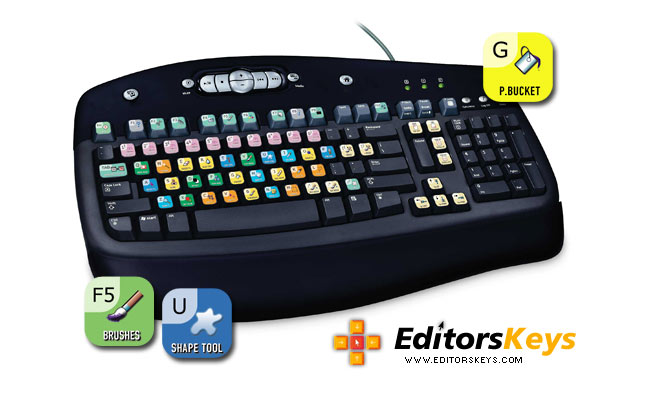
鍵盤及滑鼠是我們使用電腦時,最常接觸到的輸入裝置。但隨著應用軟件功能的增多,若只倚靠滑鼠來操控程式,工作效率將會很低。所以很多「高手」在使用滑鼠的同時,都會配合鍵盤捷徑(Keyboard Shortcuts),來提升工作效率。

很多軟件都可以使用大量鍵盤捷徑,尤其是一些專業級別的軟件,例如 After Effects、Premiere、Avid、Final Cut、Cubase、Logic、Pro Tools、Reason、Sonar、Photoshop,甚至遊戲 Quake,都可以透過大量鍵盤捷徑來提升工作效率。

對於初接觸這類軟件的朋友,要「死記」這些數不清的鍵盤捷徑相信十分困難。有問題就有解決答案,所以英國的 EditorsKeys 就生產了一系列高品質的鍵盤捷徑貼紙,適用於不同的專業軟件,每套貼紙售價約為 USD16,每套均附有特別設計的工具,讓你能準確地將貼紙固定在鍵盤上。

最近剛巧有位 Mac 友兼音樂製作人 Risin'sun 想訂幾套回來使用,並向我介紹了這套精美的工具。如果你也想一齊訂購,可以聯絡我統一購買,一來可以節省運費,二來也可以一同分享使用這些產品的經驗。

2006/10/05

Mac 不行?還是你不行?

我是一名 Mac 友,但身邊使用 Windows 的朋友也不少。很多時都聽見他們說:Mac 不行!

記得不久前,公司要搞一些關於網絡的設定。有一位自稱電腦知識十分高明的朋友剛巧在場(即是擁有一大堆甚麼 MCSECCNA 等專業證書的人),而我又有其它事忙著,於是就將有關網絡設定的工作交給他了。誰不知他在 Mac mini 面前搞了大半小時,還是不得要領。到最後,他用一句「我不懂用 Mac」就算是向我交待了結果。

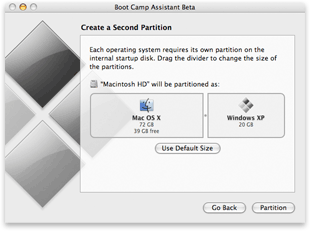
我的 Mac mini 因為安裝了 Boot Camp,於是我就將 Mac mini 進入了 Windows XP 模式,繼續由這位電腦高手自由發揮。Windows 應該是這位朋友最擅長的吧?半小時又過去,結果仍是一樣,今次他用一句「行 Boot Camp 的 Mac 不是真正的 PC 電腦」來解釋他的失敗。

這個時候,我就將一部「真正」的 Windows 電腦交給他,請他再幫忙一下。誰不知半小時又過去了,看著他滿頭大汗,聽著他不斷喃喃自語,結果卻仍然是一樣。心想這位電腦高手今次總不會說「我不懂用 Windows」吧?

那究竟是 Mac 不行,還是他自己不行?也許我們都習慣將失敗原因推給別人,但說到底,導致失敗的原因很多時也是自己的問題。

2006/10/04

在 Mac 上使用網上銀行服務

自從互聯網興起以後,利用電腦去處理銀行賬目,已變得十分普及。只要安坐家中或辦公室,無論甚麼時候,打開 Safari,再在電腦上按幾個鍵,就可以查詢賬目、轉賬、匯款及買賣證劵等,各項資料都一目了然。比起以前要親自去銀行排隊,自然節省不少時間;也比電話理財要方便得多,起碼不用聽那些甚麼「廣東話請按一字」。

雖然 Mac 友佔全部電腦用戶的比例只是少數,但我認識當中倒有不少 Mac 友是城中名人或富貴一族(當然也有不少像我是正宗「蘋」民百姓),所以各大銀行的網站也頗照顧 Mac 用戶,好等這些「不愛用 Windows 的大客仔」(當然不包括本人)也可以使用她們所提供的各項優質服務。

雖然我第一份工是在一間中資銀行的人事部工作,但我現在是本地老牌華資恒生銀行的忠心客仔,並且是她們網上銀行服務的第一批用戶。在以前,當我每次用 Safari 去登入時,都會得到一個 Your inputs are incorrect. Please enable JavaScript in your Browser 的回應。在 Safari 搞了一大堆 JavaScript 的設定也是不得要領,最後還是轉用了 Camino 這個第二最愛的瀏覽器,問題才得以解決。

但原來要用 Safari 來連接 Hang Seng eBanking 是有一點秘訣的,當你輸入完出生日期及密碼後,不要按鍵盤上的 Enter 鍵,而要用滑鼠按一下 Logon 的圖象,這樣你就可以順利登入。據不少 Mac 友透露,很多網上銀行都支援 Safari 了,你的網上銀行又如何呢?

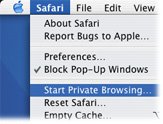
順帶一提,使用網上銀行這些「高危活動」時,你可以打開 Safari 的「專用瀏覽(Private Browsing)」功能,使整個上網過程不留低任何線索,以增加安全性。甚麼是「專用瀏覽」?原來你還不會用這個功能?那看看官方介紹吧!

安心遨遊:當您在多人共享或公用的 Mac 上瀏覽網路時,Safari 會保護您的個人資料。儘管放心在圖書館中登入網路銀行檢查餘額及收發 .Mac 電子郵件,或在家人共享的 Mac 上購買生日禮物。利用 Safari 新的隱私(專用)瀏覽功能,您上網的位置、您輸入的個人資訊,或是您所瀏覽過的頁面等資訊都不會被儲存或快取下來。就好像您從未在那出現過。

如果你下次走上來 Mactivity 借用電腦上網,又想神神秘秘地上網購買禮物給我,緊記要打開
「專用瀏覽(Private Browsing)」功能,以收最佳驚喜效果。

2006/09/27

moshi codex 保護袋

在網上討論區上,經常看到的一段訊息就是替 MacBook 或是 MacBook Pro 購買各類型的「補品」。除了一些可以增強工作效能的「補品」,例如加大記憶體或更換轉數更快容量更大的硬碟外,一些讓電腦外觀保持完美的「補品」,例如 LCD 保護貼、機身透明保謢貼、鍵盤保護套件、電腦外袋或內袋等也很熱門。

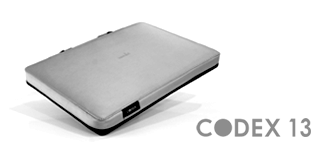
早陣子我們引入了台灣的 essential tpe 保護套件,有不少朋友也用過了。最近在網絡討論區上出現了一隻十分精緻的 MacBook (Pro) 保護袋:Moshi Codex 保護袋。它是一款專為 MacBook (Pro) 而設計的保護袋,很多朋友在看過相片後都讚口不絕。

我聯絡過有關公司,知道 Moshi Codex 全球缺貨中,亞洲區分派到的數量也不多。首批貨品將於十月中到香港,Mactivity 可以搶先預留八至十個名額。如果你也有興趣預訂這個保護套,可參考這裡

2006/09/26

電腦的 E 很笨

很多上來 Mactivity 的朋友,當看到我們的 Mac 電腦甚至是 Apple Pro Mouse 時,都會很好奇地問我:除了外觀吸引人之外,Mac 到底有那些地方吸引人使用?

如果我次次都用一大堆諸如 Get a Mac 等的官方答案,恐怕未必有人會有耐心聽我長篇大論的演說。個人覺得 Mac 的吸引之處,往往都是在小地方。

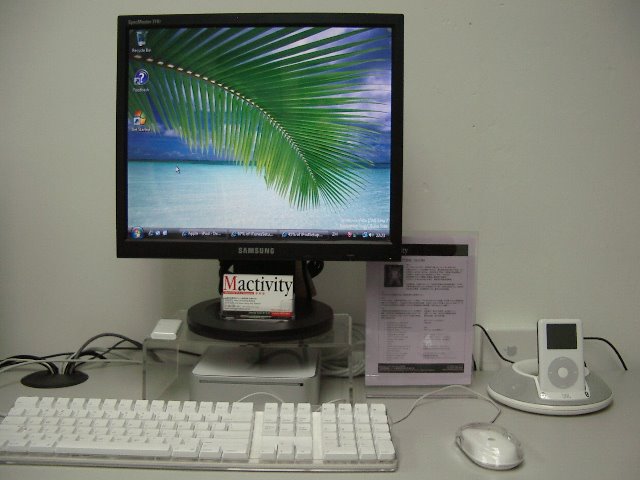
今次又拿 Windows 上的 E 來開刀吧。我已在 Mactivity 的 Mac mini 上安裝了最新版本的 Boot Camp 1.1.1Windows Vista RC1,整個過程比以往在 Boot Camp 1.0 安裝 Windows Vista Beta 2 順利得多。這個 Windows Vista Ultimate 附送了最新的 Internet Explorer 7 試用版,但即使是最新版本的 IE,還是很笨。

怎麼說呢?在 IE 7 上,當我想前往一個網頁時,我必須要將該網頁的網址完整地打入去。例如我想前往 Apple 的主網頁時,我要打入 www.apple.com(幸好不用打 http://);我想前往 Apple 的支援網頁,我又要打 www.apple.com/support,打錯一個英文字也不行。多數 IE 的用家,都會覺得理所當然,一向都是這樣的啦!但各位使用了 Safari 多年的用家,覺得這樣笨不笨?

在 Safari 上,我們只要在網址列上打入 apple 這五個英文字,Safari 就會很醒目地自動改寫成為 www.apple.com;再進一步,我們只要打入 apple/support,就可以自動前往到 www.apple.com/support 了。

也許 Bill Gates 很喜愛每天在鍵盤上重覆很多次地鍵入 www. 及 .com 吧?

P.S. 可能有部份 Windows 用家未知,你可以在 IE 鍵入網址後再按 Control+Enter 來自動加入 www.+.com(Mac 友有時也懂這些 Windows 小貼士的),但我覺得還是不及 Safari 方便。

2006/09/22

I am a Mac, and you?

作為一個 Mac 友,我們都有一些相似的經歷。例如在不同場合使用一部印有 Apple 商標的電腦時,身邊的朋友都會問:哦!你是用 Mac 的嗎?

對啊!我是用 Mac 的,難道你看不出來嗎?其實單看我這樣靚仔/靚女,你就應該猜到啦!

曾聽朋友說,用 Mac 是一種態度,是一種「自己選擇」的態度。不是嗎?全香港九成以上的電腦用家都是用 Microsoft Windows 的時候,你為甚麼不隨波逐流自己砌一台 PC(還可以玩超頻呢)?用 Mac 的人少得可憐,有問題時又不能輕易找人解決,電腦壞了又不能去黃金買零件自己維修,甚至連買翻版軟件都比 PC 貴,幹嗎還要用 Mac?

我選擇用 Mac,並不是因為其它人都用所以我用,是因為我親自嘗試過、深信她是更適合我,這就是一種「自己選擇」的態度。

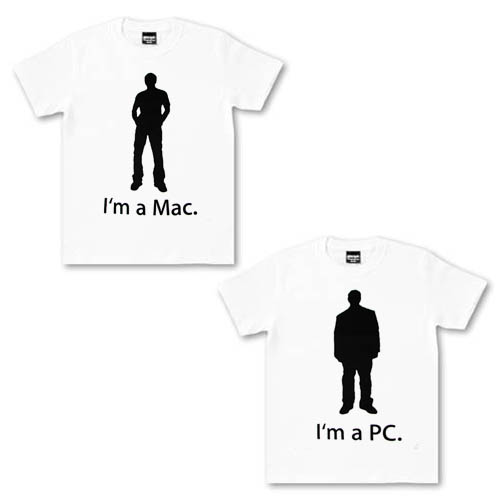
要讓人家知道自己是 Mac 友,除了要展示自己的電腦外,還有甚麼方法嗎?透過台灣老地方冰果室推出的孖裝 "I'm a Mac / I'm a PC" T恤,可能就是另一個宣示自己這種態度的方法。Mactivity 現正聯合本地 Mac 社群 MACitizen 一同舉辦孖裝 "I'm a Mac / I'm a PC" T恤團購,如果你也想向身邊的家人/朋友/同事宣示你這種「自己選擇」的態度,歡迎一同參加這次團購活動。

P.S. 記得曾有報導,穿上這樣的 T-Shirt 走在街上,除了會有途人向你投以欣賞的目光外,更會有人主動走上前搭訕,然後向你查問一些 Mac 使用上的技術問題(例如 Mac 電腦的 E 在那裡),穿上前請先作好心理準備。

2006/09/18

Safari 爛字怎麼辦?

上回說到 Mac 友是用「S」來上網的,但用了 Safari 一段日子後,大家有沒有察覺到有「爛字」現象出現(見附圖)?看一些網頁時,個別中文字會變成較幼身的細明體,變得很不統一及不美觀。

我沒有很詳細的研究這個問題,但相信是跟存放在記憶體內的快速存取字型(Font Cache)損壞有關。如果你也有遇到這個情況,可以下載一個叫 Font Finagler 的程式,它可以清除存放在記憶體內的快速存取字型。執行 Font Finagler 後只需重新開啟電腦,爛字的問題就會消失了。

我用 Windows 時,每天重新開啟電腦十次八次也是等閒事,但用 Mac 而要經常重新開啟電腦就有點難接受了。如果你知道有其它程式可以解決這個問題而又不需重新開啟電腦,請通知我。

2006/09/17

你電腦的 E 在那裡?

有留意 Mactivity 動向的朋友,相信都察覺到 Mactivity 正由一間以培訓為本的公司轉型做一間以服務為本的公司。但對眾多 Mac 新手很有幫助的 Mac OS X 入門課程仍然會繼續開辦,依然是由本人親自教授,歡迎報名參加。

教書的確有很多樂趣,因為能長時間跟新朋友溝通交流,加上本人性格又「口水多過茶兼夾諸事八卦」,這些噴口水的工作很能滿足我的慾望。四小時的教學過程中,自己也學會了不少東西,也有不少趣事,在這裡跟大家分享一個比較有趣的。

記得以前有一名學生,是一名秘書小姐,對電腦認識不多。她對電腦的態度,是典型的「只知道要這樣做但不知道為甚麼要這樣做」(古文即是「知其然而不知其所以然」)的朋友。課程開始不久,她望著電腦屏幕,表情茫然的問了我一個問題:你電腦的 E 在那裡?

如果你可以即時了解她的意思的話,我是十二分的佩服閣下精密的推理及豐富的聯想能力。在這位女士重覆了兩次「你電腦的 E 在那裡?」,加上在電腦屏幕上「指東指西」之後,我就明白她的意思了。

她口中的「E」,是在 Windows 桌面常常見到的 Internet Explorer 圖像,那個大大粒藍色的小寫英文字母「e」。她是說「你電腦的 Internet Explorer 在那裡?」。更準確一點說,她是問我在 Mac 上「用那一個程式來上網觀看網頁?」

在 Mac 的世界中,那個由 Microsoft 出品的「E」因為先天不足,後天失調,早在三年多前就消失了。要上網,我們會用由 Apple 出品的「S」(Safari),它長得像一個指南針,在廣闊的網絡世界中,它會給你適當指引。

2006/09/13

essential tpe 電腦保護套件

無可否認,很多用 Mac 及 iPod 的用家都是愛美一族,也是被她純白及光滑無瑕的機身所吸引。但今年推出的新型手提電腦 MacBook,卻遇到一個頗為尷尬的問題:機身很易沾污,尤其是 TrackPad 兩旁的位置(見附圖)。

也不知是 Apple 今趟所用的物料出了問題,還是個別用家手汗太大,導致「不能解釋的化學作用」,的確有不少早期購買了 MacBook 的朋友要應 Apple 之呼籲前往維修中心解決這個問題。

為了更好的解決這個問題,世界各地的生產商都出產一些 MacBook 專用的保護套件,包括一些質地舒適的靠手墊,一來可以保護 MacBook 不會在經年累月使用下脫色,二來也可以使打字時的手感更好一些。

Mactivity 在經過詳細測試及比較後,引入了台灣品牌 essential tpe 在港發售。essential tpe 的電腦保護套件除了包括可重複黏貼的舒適靠手墊外,也包含一塊單面 Microfiber 鍵盤保護布,可避免電腦合上時鍵盤的污漬會印到 LCD 上,保護布同時具有清潔 LCD 的功效,適合 MacBook 及 MacBook Pro 等手提電腦使用,另有專為 iBook 及 PowerBook 設計的尺寸將會推出。產品詳情可參考 essential tpe 網址,Mactivity 有現貨發售,歡迎各位 Mac 友上來參觀選購。

除了 essential tpe 電腦保護套件外,Mactivity 最近也引入了兩款美國 Klipsch 公司專為電腦及 iPod 而設計的喇叭組合。這幾個星期,Mactivity 都洋溢著 ProMedia Ultra 2.0 的聲音,而沿用了十個月的 JBL OnStage 則被我打入了冷宮。說真的,我覺得 ProMedia Ultra 2.0 的聲音比不少大廠出品的 2.1 喇叭組合還要出色,因為少了一個巨大的低音音箱,同時也節省不少地方。歡迎對電腦喇叭有要求的你上來參觀試聽

2006/09/04

小白電池回家了

想不到今次 Apple 的工作效率真的很高。我在 8 月 26 日送交一粒需要更換的 iBook 電池到位於銅鑼灣的 BAD 維修中心,想不到 4 天後就收到他們的電話,告訴我新的電池已到並可即時上去換領。因為前幾天比較忙,延到今日才能抽空去領取。

雖然有關方面的效率的確很高,但下次最好不需要用家將電池「扣押」在維修中心吧!對於要經常四圍去的手提電腦用家,「扣押」一粒電池跟「扣押」整部手提電腦的後果也差不多。

最後特別多謝維修中心的同事 Wing, Zoe 及其它有份協助的同事。也希望大家可以很快收到新的電池。

2006/09/03

硬碟讀寫燈在那裡?

Apple 設計的產品一向很簡約。無論在 Mac 或 iPod 上,你都很難找到一粒多餘的按鈕或指示燈。就以 Mactivity 用作教學及示範用途的 Mac mini 為例,機身上的指示燈除了一盞表示開機/關機或是睡眠狀態中的指示燈外,就找不到其它指示燈號。

當然有很多朋友會欣賞這個設計,尤其是當看到其它牌子電腦上一字排開的指示燈,包括電池狀態/睡眠狀態/硬碟活動/有線網絡/無線網絡/藍芽裝置/鍵盤大寫/數字鍵等五六七八九盞燈時,我就格外喜愛 Apple 的簡約設計了,起碼不會為了搞清那麼多指示燈的作用而頭暈,有時它們還會閃動呢!

因工作關係,我很多時都會接觸到一些由 PC 轉過來的 Mac 新用家,有時可能是教導他們使用 Mac,有時可能是替他們安裝 Boot Camp / Windows。雖然他們都很欣賞 Mac 的設計,但總會有一個共同的抱怨:沒有硬碟活動的提示燈號缺少了這個燈號,大家都不知道 Mac 是在靜靜的工作或是跟本沒有工作,很不方便。

MenuMeters 就正好解決了這個問題了。安裝了 MenuMeters 之後,你不單可在右上角的 Menu Extras 內觀察到硬碟活動狀態,更可以選擇性地觀察到網絡活動狀態記憶體使用情況CPU 使用情況等實用資料,從此你就可以完全得悉 Mac 的活動狀況了。

註:MenuMeters 是一個 Donaware,你可以隨意使用該軟件。使用後若覺得該軟件好用及實用,開發者樂意接受你金錢上的捐獻以作鼓勵。

2006/08/27

Apple 回收手提電腦電池

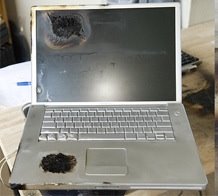
相信大家都知道,基於產品安全理由(可參考左圖),Apple 要回收 1,800,000 粒由 SONY 生產的手提電腦電池,它們都是安裝在 2003 年 10 月到 2006 年 8 月發售的 iBook G4 及 PowerBook G4 型號上。

至於最近在 Mactivity 購買了 MacBook 或 MacBook Pro 的朋友卻不用擔心。雖然你們的手提電腦也可能很熱,但截至目前為止還是很安全,不會因為過熱而爆炸,所以不須回收。

但如果你的 iBook 或 PowerBook 是在以上提到的期間購買,又或者在這段期間前後額外購買了手提電腦電池的話,我們鼓勵你檢查一下自己是否「中招」。只要在這裡輸入電腦機身編號及電池編號就可以知道「抽獎結果」了。Mactivity 的一部 12" iBook 就幸運地「中招」了,據說四至六個星期後將會有一粒全新及安全的電池可供使用。但在這段期間,我們的 iBook 超自由體驗服務(即是租用服務啦)可能會受到影響,而 Apple 大概也不會對我作出任何賠償的了。所以我們正計劃購買一部 MacBook 給廣大 Mac 友使用,好使我們的手提電腦租用服務不致暫停。

如果你發現自己也「中招」了,首先當然要去分佈全港十八區的場外投注站買一張六合彩彩票,再測試一下自己的運氣。另外,為了貫徹 Mactivity 服務 Mac 友之精神,如果你無時間去「遠近馳名」的 BAD CASE 維修中心排隊登記,歡迎你帶同你的電池及電腦機身編號等資料前來位於旺角的 Mactivity,我們可免費代你前往更換及代辦各項煩瑣的手續,詳情可聯絡我們

2006/08/11

Alex 會說中文嗎?

蘋果電腦幾日前在 WWDC 會議中揭示了下一代操作系統 Mac OS X 10.5(代號 Leopard)的十大功能,相信不少 Mac 友當晚都有看過文字直播及之後的錄影轉播

十大功能中,能讓我們回到過去找尋失落檔案的時光機(Time Machine)可能是最觸目的了,但我卻對其中一個專為有特殊需要朋友而設計的 VoiceOver 特別感到興趣。

在 Mac OS X,要命令 Mac 去朗讀英文十分容易,只需選取有關文字或句語,在程式選單下選擇「服務」 > Speech > Start Speaking Text,即可以聽到 Mac 朗讀有關文字或句語的聲音。但現在的 VoiceOver 功能有兩個限制:首先她的聲音很機械化,有點像早前訪港的科學家霍金博士所用的那一台「在室外高溫下不能順利操作」的語音合成裝置;另外她也不會說中文,無論是普通話、廣東話、潮州話或是阿扁的閩南話。

但 Mac OS X 10.5 內的 VoiceOver 則作出了很大改善。除了以往的一班聲音演員(由 Albert 到 Zarvox),額外加入了一把叫做 Alex 的男性聲音,他利用蘋果自行研發的技術,朗讀時會更加接近人聲,雖然略帶美國口音,聽起來仍然十分順耳(或許要介紹給霍金博士使用)。此外,據蘋果指出,新的 VoiceOver 更可以支援中文及日本等亞洲區文字(VoiceOver even includes support for two-byte languages such as Japanese and Chinese)。

作為一位男性 Mac 友,我最希望將來的 VoiceOver 會加入另一位溫柔的女性聲音,我建議叫 Kammy 會很不錯;而作為一個香港人,我也希望 VoiceOver 會說廣東話,但最好不要像巴士阿叔一樣會說粗口;而作為一個潮州人,「如果萬一真係咁好彩」VoiceOver 會說潮州話的話,不單只我爸我媽以後會用 Mac,相信李嘉誠先生也會願意使用 Mac。

2006/08/05

Control-Alt-Delete

Mactivity 最近收到一位朋友電郵,他在使用 Boot Camp 時遇到一些疑難,就是如何在沒有 Delete 鍵的 MacBook 上輸入 Control-Alt-Delete 這組 Windows 常用的「死亡三點式」。

蘋果現在售賣的 Apple Keyboard 及 Apple Wireless Keyboard 都已包括了 Delete 鍵,所以在外接了 Apple Keyboard 的電腦上要輸入 Control-Alt-Delete 並無問題。但在 MacBook 及 MacBook Pro 上要輸入則有點困難,因為細小的鍵盤上只有 Backspace (Backward Delete) 而沒有「死亡三點式」所需要的 Forward Delete 鍵。

翻查蘋果的技術文章,解決的答案竟然是很無賴地叫你去買一隻有 Backspace 鍵的外接鍵盤 (Use an external keyboard with a Delete key or Windows-compatible software that can remap the Backspace key to Delete)。所有 MacBook 及 MacBook Pro 的用家莫非要帶多一隻鍵盤四圍走?而那個 Remap 鍵盤的軟件又到那裡找尋呢?

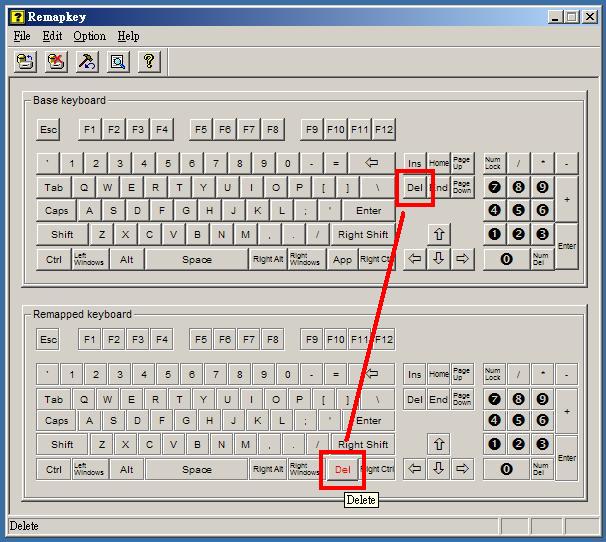
最後還是要 Microsoft 幫忙。在 Windows 的環境下,我們先要下載並執行 Windows Server 2003 Resource Kit Tools,內有一個 Remapkey 的程式可以供我們重新排列鍵盤的組合。

點選「開始」>「執行」,並輸入 Remapkey,即會執行這個鍵盤重新對照程式。只需將 Base Keyboard 中的 Del 拖放到 Remapped Keyboard 上你所選定的任何一個鍵,按左上角的儲存,再重新啟動 Windows,以後你的 Control-Alt-Delete 就會變成你所指定的的組合了。

2006/08/03

CrossOver Mac 率先試玩

在 Intel Mac 上執行 Windows 的不同方案一文中提到的 Boot CampParallels Desktop,相信很多朋友已安裝並在使用當中了。但文末提到的 CrossOver Mac 這個最廉宜方案,卻因 CodeWeavers 公司一直未有發放公開測試版本,所以至今仍然是十分神秘。究竟 CrossOver Mac 的操作原理是甚麼?它可以執行那些應用程式?不在支援列表的程式是否一定不能執行?速度表現又如何?跟 Mac 的整合及檔案交換又如何?用來打機又可不可以?

昨天收到本地 Mac 用戶組織 MACitizen 的電郵,得悉本月聚會(8月3日)的題目之一原來就是 CrossOver Mac 試玩。在香港應該不會有太多朋友有機會試用過這套軟件,不知他們是如何得到這套軟件的呢?無論如何,如果你也像我一樣想率先了解怎樣「可以行 Windows 專用軟件但不行 Windows」的話,是次聚會就不容錯過。

當晚更邀請了北京 Mac 用家組織「北麥聯盟」會長暨全球 Apple User Group 東亞區聯絡人 David Feng,從北京遠赴本港,為大家揭示 Mac 在中國的最新國情。最後更有 iPod 專用喇叭 iHome iH5 試聽及即場抽獎。如果我有幸抽到該套價值 HK$998 的 iHome2go iH26 的話,我保證一定會放置在 Mactivity 供大家(及本人)長期欣賞。請支持我抽到該大獎!

2006/07/28

實在很醜

最近看電腦新聞,得悉部份電腦公司已推出了以 Intel Core 2 Duo 為核心的電腦。報導當然會說這些電腦的速度十分快,並強烈鼓勵你升級。(否則電腦公司怎可以貨如輪轉?傳媒又怎會有材料寫稿?)

心想 Apple 也是時候為今年年初推出的 iMac 及 MacBook Pro 升級吧?傳說中取代 PowerMac G5 的 Mac Pro 又幾時出呢?要等到 8 月 7 日的 WWDC06 才宣佈會否遲了點呢?反正 Apple 也必定會使用 Intel Core 2 Duo,不知有沒有 Mac 友會打算早點買部 Dell 玩玩呢?

到訪 Mactivity 的朋友,很多時都會問我一個問題:「為甚麼愛用 Mac?」

看完這部最新推出的 Dell XPS 電腦玉照後(左),再比較一下幾年前設計的 PowerMac G5(右),我知道我為甚麼愛用 Mac 了。

因為 Dell 實在很醜!

2006/07/26

在 Intel Mac 上執行 Windows 的不同方案

身為 Mac 用戶,為了工作需要,例如要到訪一些不合符 W3C 網頁設計指引的網頁、執行一些 Windows 應用程式或者要開啟一些 Windows 格式的文件,都有必要接觸 Windows。

如果不想花幾千元購買及找地方安置多一台 PC 的話,模擬器軟件可能是你最佳的選擇。以往要在 Mac 上執行 Windows 軟件,除了 Microsoft 的 Virtual PC 外,幾乎沒有其它選擇。可惜 Virtual PC 的緩慢速度卻不能令每個用戶都會感到滿意。

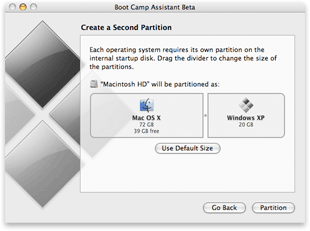
自從今年年初使用 Intel Core Duo 為核心的新一代 iMacMacBook Pro 面世後,在 Intel Mac 上安裝並執行 Windows 變成了一種潮流,由民間自發的研發計劃到各大小軟件公司,都陸續推出了各種不同的方案使你的 Intel Mac 能執行 Windows 或其它的操作系統,甚至連 Apple 自己也在四月份推出了讓 Mac 可以執行 Windows XP 的官方方案 Boot Camp。現在 Mac 不單可以安裝隨機附送的 Mac OS X,也可以安裝並執行各種版本的 Windows 甚至 Linux 等操作系統。

Boot Camp
暫時只支援 Windows XP SP2

首先要說明,Boot Camp 現時為測試版本,可免費下載,而未來會納入代號為 Leopard 的 Mac OS X 10.5 之內。以下是 Apple 對 Boot Camp 技術的解釋:「Intel Mac 利用名為 EFI 的最現代產業標準技術來控制開機。遺憾的是,Windows XP 甚至是即將發表的 Vista,還停滯在 1980 年代的老式 BIOS。但是利用 Boot Camp,Mac 可以在兩個世紀間不同的技術上平順運作。」

簡單說,Boot Camp 就是透過軟體方法模擬了上個世紀的 BIOS 技術,讓 Mac 在開機時即可以「扮演」一部使用 BIOS 來控制開機的典型 PC,以後要安裝 Windows 在 Mac 上就變得很輕易了。

Boot Camp 除了模擬了 BIOS 開機以外,也提供了讓 Windows 順利運行所需要的各種驅動程式 (Device Driver)。Boot Camp 現在提供的驅動程式包括了顯示卡、音效、網絡、AirPort 無線網絡卡、藍芽設備等等。有了這些專門針對 Windows XP SP2 而寫的原生驅動程式,對於一些規格要求較高(特別是顯示卡)才能運作暢順的軟件,Boot Camp 都能應付得來。

由於 Boot Camp 讓 Mac 在一開機即進入 Windows 世界,配合由 Apple 提供的驅動程式,「速度」是它最優勝的地方。很多測試報告顯示,Intel Mac 在 Boot Camp 環境下的表現十分卓越,部份測試更顯示 Intel Mac 比同樣使用 Intel Core Duo 而規格近似的 PC,效能更為優越。

為了更好地服務本地 Mac 社群,Mactivity 專門為學生及來賓設有一部 Intel Mac 作速度表現及軟件兼容測試用途。早前就有一位朋友攜同他的「搵食軟件」AutoCAD3ds Max 到來測試。這類繪圖軟件對硬件要求一向都很嚴格,最後發覺在 Intel Mac 上不單能順利執行,而且效能比起他原來的 PC 手提電腦更為優勝。

由於 Boot Camp 提供了各種驅動程式,Windows 也可直接控制 Mac 的硬件。除了可以順利辨認出大部份隨機裝置外,即使接駁其它週邊設備也沒問題。我們就曾將一隻只可在 Windows 上使用的 USB Webcam 成功安裝在 Boot Camp 上。只要有正確的驅動程式,相信其它的週邊設備也可以順利安裝。

如果你懷疑日常使用的週邊設備例如中文手寫板、視像鏡頭、多功能鍵盤及滑鼠能否順利地在安裝了 Boot Camp 的 Mac 上使用,歡迎你到 Mactivity 測試。

Parallels Desktop
同時執行多個操作系統

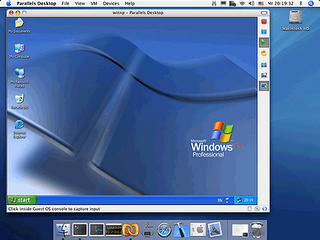
Boot Camp 只能讓你執行 Mac OS 或 Windows 其中一種操作系統,也就是說 Mac OS 與 Windows 無法同時使用。如果你要同時執行 Mac OS 與 Windows 程式的話,Parallels Desktop 就是你的選擇。Mactivity 曾於早前舉辦 Parallels Desktop 團購活動,只需 HK$336。現在的零售價則要 HK$624。

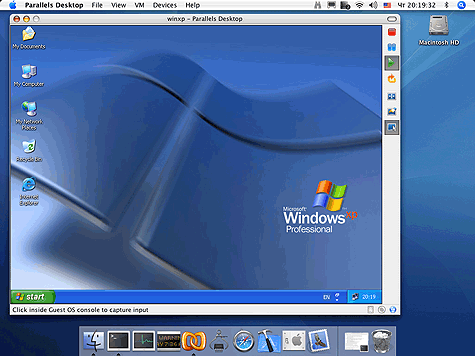
Parallels Desktop 使用了虛擬化科技 (Virtualization),讓 Mac OS 與 Windows 應用程式能同時執行。Parallels Desktop 會在 Mac OS 內開啟一個獨立的視窗來執行 Windows 程式。感覺似曾相識吧?看上去就像 Virtual PC 的操作模式。

由於現在的 Mac 是使用 Intel CPU 為核心,有別於以前在 PowerPC 基礎上的 Virtual PC,Parallels Desktop 不必消耗大量資源去模擬 Intel CPU 的運作,所以它的運算表現比 Virtual PC 快很多。Parallels 更宣稱透過其虛擬科技執行的 Windows 程式,就像在 PC 上執行一樣快。

Boot Camp 只可以讓你安裝 Windows XP SP2 版本,Parallels Desktop 則可讓你安裝其它版本的 Windows,包括 Windows 3.1/95/98/ME/2000/XP 以至 Windows NT/2000/2003 Server。除此以外,不少受歡迎的 Linux 版本也可在 Parallels Desktop 上安裝並執行。你甚至可以在 Mac OS 上執行多個 Parallels Desktop 視窗,即同時間執行多個不同的操作系統。因此,在不同的操作系統之間交換資料也變得更加輕鬆。

由於 Parallels Desktop 始終是「寄生」在 Mac OS 上的一個軟件,Mac 要同時照顧 Mac OS 及 Parallels Desktop 的需要,所以速度上會及不上 Boot Camp 那麼快。而且 Parallels Desktop 對硬體的支援也略嫌不足,例如它只可以模擬一塊只得 8M 記憶體的顯示卡,也不能正確辨識可燒錄光碟機等等。我曾嘗試將在 Boot Camp 上可以順利辨識的 USB Webcam 安裝在 Parallels Desktop 上,結果卻出現了藍畫面,需要重新開機。

CrossOver Mac
不需要 Windows 而又能執行 Windows 應用程式

無論是 Boot Camp 或是 Parallels Desktop,都需要你額外花費購買一套完整版本的 Windows 軟件,價錢由一千多至二千多港元,對中小企或私人用戶,是個不小的負擔。但最近 CodeWeavers 公司宣佈會在七八月份推出一個名為 CrossOver Mac 的軟件,不用安裝 Windows 操作系統,就能直接在 Mac OS 上執行例如 Microsoft Office 或 Adobe Photoshop 這類軟件。

CrossOver Mac 是根據 WINE (Wine Is Not an Emulator) 為基礎而開發的一個 Windows 軟件兼容環境。WINE 在 Linux 上已使用了一段日子,全球很多 Linux 用家也是透過 WINE 來執行不同類型的 Windows 應用程式。由於過往 Mac 使用的處理器跟 PC 有很大分別,所以 CrossOver 無緣在 Mac 上運行,但是 Intel Mac 的出現就促使了 CrossOver Mac 的誕生。

WINE 並非一個模擬器,而是提供執行 Windows 所需要的相容性層 (Compatibility Layer),所以只能支援某些應用程式。據 CodeWeavers 公司宣稱,CrossOver Mac 經測試後可支援五十多種 Windows 應用程式,包括 Microsoft Office、PhotoShop、Dreamweaver、Internet Explorer 等。

由於 CrossOver Mac 未有提供公開測試版,我們暫時還不知道它的效能如何。但 CrossOver Mac 肯定是執行 Windows 程式最廉宜的方案,它的售價只是 HK$468,但卻不用額外花費千多二千元購買 Windows 操作系統,就能即時執行有限量的 Windows 應用程式。

消費者是最終贏家

除了以上幾個方案,Microsoft 也正考慮在未來推出全新 Intel 版本的 Virtual PC(舊有的 PowerPC 版本不能在 Intel Mac 上執行),而另一個在 PowerPC 年代出現過的摸擬器軟件 iEmulator 也剛剛推出了 Intel 版本。看來在 Intel Mac 上執行 Windows 的方案會越來越多,消費者將可跟據自己的需要選擇最合適的方案。

本文經作者修改後已刊於印刷雜誌<DPI>雙月刊 Vol. 7 Mac Channel 專欄內。

2006/07/22

MacBook Pro 的退出鍵

Mactivity 較早前替一位熱愛 Mac 但工作上要使用 PC 的朋友訂購了一部 15" MacBook Pro(對呀!我們最近已兼營硬件代訂服務了),也替他安裝了 Boot Camp 以便日常工作。

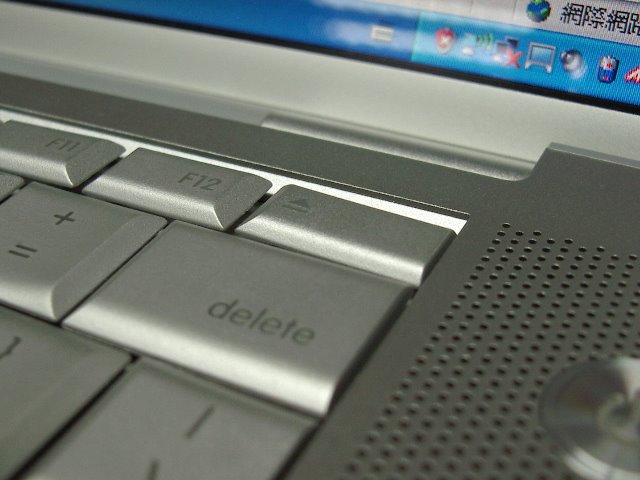
最近他攜同他的 MacBook Pro 探訪 Mactivity,閒談間發現 MacBook Pro 位於鍵盤最右上角的退出鍵(Eject)有些不平衡狀況(如圖)。

在網上討論區好像也聽說過有其他朋友的 MacBook Pro 有這個「不算嚴重」的問題,不知道各位網友的 MacBook Pro 可曾遇到這個情況?可以拆下來自行維修嗎?如果交給維修中心要等多久才可修復呢?

2006/07/09

Parallels Desktop 團購

為本地 Mac 友所辦的 Parallels Desktop 團購活動經已完成,相信各位在今晚會陸續收到個別的啟動鑰匙 (Activation Key)。

首先要多謝大家對 Mactivity 的信任,交託這個責任給我們。籌辦今次活動帶給了 Mactivity 一些寶貴的經驗,相信以後再辦同類活動時會做得更好。

先報告一下團購最後人數。因為有朋友在截數後退出,也有朋友在截數後加入,所以最後團購人數接近四十人。要安排四十人的款項交收很不容易,加上部份不能控制的事情(例如有朋友懷疑入錯數及遲了入數),要在所有付款記錄中找出有關問題很不容易,說起來可能有點不可思議,但到現在真的還是未能收足全數款項。但為了不想再有所延遲,Mactivity 唯有先預付所有款項給 Parallels 方面。

要安裝啟動鑰匙很簡單,只要在 Help > Activate Products 內輸入你收到的啟動鑰匙即可。順便提一提大家,可能大家都不愛看說明書,很多朋友原來都忘記了安裝 Parallels Tools 這個步驟。Parallels Tools 是一些類似驅動程式的軟件,能讓你的 Parallels 跑得更快更順,不要忘記安裝它 (VM > Install Parallels Tools)。

2006/07/02

iPod 是否很易壞?

Mactivity 其中的一項服務是替朋友維修 iPod,包括軟件或硬件的維修。在維修的過程中,我都愛跟客人閒聊,而最常聽到的一個問題就是:iPod 是否很易壞?

軟件問題

iPod 就像一部電腦,有自己的操作系統、有中央處理器、有記憶體、也有硬碟儲存裝置及顯示屏幕等。就像安裝了 Windows 的電腦一樣,iPod 操作系統失靈是最常遇見的問題,你可能會看到一個有帶有感嘆符號的檔案夾圖案

當電腦的 Windows 有問題或操作不正常時,你可能會選擇重新安裝 Windows(如果你厭惡了經常要做這些工作,就快點轉用 Mac 吧)。其實你也可以透過電腦(無論 PC 或 Mac)將 iPod 操作系統重新安裝在你的 iPod 內,很多問題都可以因此得到解決。但千萬不要用電腦去 Format 你的 iPod,這樣只會使她變成一部昂貴的外置硬碟,失去播放歌曲及其它 iPod 功能。

為甚麼會有這些軟件問題?多數是用戶操作不當,例如在未安全移除硬件的情況時抽出 iPod,資料抄到一半就被強逼停止了,當然會有問題。

硬件問題

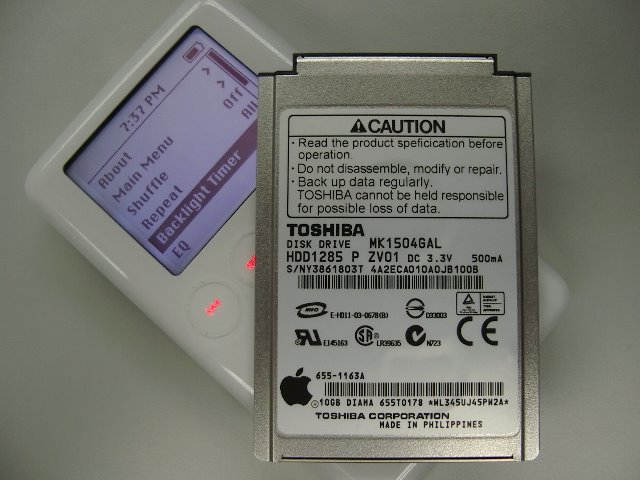
最常遇到的硬件問題就是硬碟損壞。由第一代 iPod 開始(除了 iPod shuffle 及 iPod nano 除外),所有 iPod 都內置了一個硬碟裝置。請注意:是一個硬碟,就是一般電腦內儲存資料的硬碟。你龐大的歌曲寶庫就是儲存在這隻硬碟內,雖然 iPod 硬碟的體積較為細小,她仍是一隻很脆弱的硬碟。

為了避免因為硬碟震動而引起歌曲跳線的問題,iPod 的操作原理是一口氣將幾首歌曲由硬碟中取出,再暫存在她的記憶體內以供播放。這樣除了避免因輕微震動而引起歌曲跳線的問題,因為不需要經常存取硬碟,也可延長硬碟的壽命。而不經常跳播歌曲,也會更省電。

當使用手提電腦時,我們都會很警惕,怕任何形式的震動會導致資料抄取出錯,甚至損壞了硬碟本身。試想想:你會在手提電腦開啟著及存取硬碟檔案時,將手提電腦拋上半空來個三百六十度轉體,然後用雙手再接著嗎?但我們都試過在 iPod 存取硬碟(前後跳播歌曲)的情形下去追巴士、去跑步、去做運動、甚至跳繩!這樣便增加了 iPod 硬碟損壞的風險了。在 iPod 平放著或不受震動的情況下才跳播歌曲,必定可以延長 iPod 硬碟的壽命。

只要正確的使用,iPod 本身並不容易損壞。我自己的第三代 iPod 使用了兩年多,就從未發生過任何問題。如果你的 iPod 真的不幸發生任何問題,歡迎使用 Mactivity 的 iPod 維修服務(免費諮詢)。祝你和你的 iPod 都身體健康!

2006/06/29

iSight 的春天

用 Mac 的朋友,都已擁有一個一流的即時通訊軟件:iChat。無論文字、聲音或視訊交流都一流,其中的四人會議模式更是最醒神的一個功能。

可惜,你跟我身邊的朋友,大部份都不是用 Mac 的。最主流的即時通訊軟件,包括有 ICQYahoo MessengerMSN MessengerAIMSkype 等,相信很多香港人在 N 年前已有好幾個賬戶了。雖然 iChat 是可以跟 Windows 的 AIM 交流,但 AIM 在香港卻不太流行,因此很多 Mac 友都放棄了 iChat 而取近年最多人使用的 MSN Messenger。

但 Mac 版本的 MSN Messenger 功能上跟 Windows 版本還有一段距離,暫時仍不支援視像通訊功能。我擁有一支高質素(價錢也高昂)的 iSight 視像鏡頭,其它買了 MacBook (Pro)iMac 的朋友都有內置的 iSight 鏡頭,但我們卻不可以利用她跟大部份使用 PC 的朋友聊天,真氣人!

可能軟件商眼見大部份新的 Mac 都內置了 iSight 鏡頭,因而前景一片大好。我那支價值 HK$1,200 的 iSight,她的春天似乎已靜靜降臨。曾不止一次聽說過下一個版本的 MSN Messenger 及 Skype 會支援 iSight 鏡頭,可信程度很高。還有最新的一個消息,就是全新的 Yahoo Messenger for Mac 3.0 Beta 版本已推出,除了支援 iSight 外,未來更可以跟 MSN Messenger 溝通。

記得早幾年在 Windows 上使用 YM,尤其是使用寬頻網絡時,她的視像畫面是幾個同類軟件中最流暢的。不知道新的版本效果又會如何?我已下載了這個軟件,也登記了一個新的賬戶:mactivity_hk。歡迎已有 YM 賬戶的你得閒 Call 我測試一下,或與你的 PC 友人 YM 一下。

更新:看來使用 YM 還是需要學習手語來配合,因為還未支援語音對話。

2006/06/25

好事成雙?

如果你有閒錢的話,投資電腦記憶體相信是最不保值的了。記憶體容量越來越大,但價錢卻越來越低。記得自己買的第一台電腦 Apple //e,內置記憶體是 64K,外置另一張 64K,總容量達 128K;而 1984 年面世的第一部 Macintosh,也是內置 128K 記憶體的,所以也叫做 Mac 128K。

蘋果今年推出了 Intel Mac,大部份機種都配備了 512M 記憶體,一些高階機種更配備了 1G 的記憶體。但隨著記憶體價格的下滑,及新的軟件「越來越大食」,很多朋友都會考慮替 Intel Mac 加大記憶體。

現時所有 Intel Mac 都配備了兩條記憶體插槽,你可以選擇以下的任何一個組合:
大家普遍接受 1G 記憶體是適當的,已足夠日常工作。但根據蘋果的資料顯示,新的 Intel Mac 是有所謂 Dual-Channel RAM Architecture,即是安裝一對相同容量的記憶體會執行得更快及更有效率。加上記憶體價格不算貴,一條 1G DDR2 667 SODIMM,價格不用 HK$1,000,所以很多朋友在買機時都會「打爆機」,即是安裝 1G + 1G 的組合,而放棄例如 256M + 1G 的這些組合。

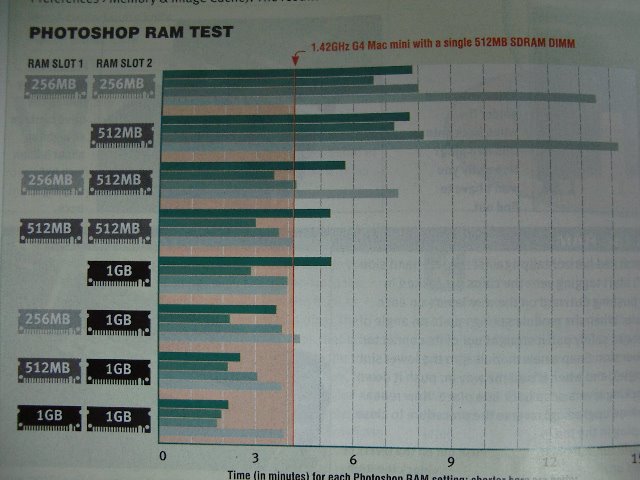
但如果我資金短缺,不夠銀兩買 2 條 1G 記憶體又怎辦呢?不成雙成對的組合真的那麼不濟嗎?今期 MacAddict 雜誌(七月份)有一篇很有趣的報導,就是在一台 Mac mini Core Duo 上測試不同的記憶體組合,並以 Photoshop CS2 進行速度測試,結果是頗令人「意外」的,測試結果可參考附圖,你也可以上 Mactivity 借閱。

Mactivity 因接觸很多 Mac 友,也會替他們的電腦記憶體升級,尤其是一些新的 Mac 友。我自己就曾替幾位朋友安裝了一些「不對稱」的記憶體組合,結果並沒有出現任何毛病。參考完 MacAddict 雜誌的測試,你下次買機時,是否仍會堅持「好事成雙」?

本文經作者修改後已刊於印刷雜誌<DPI>雙月刊 Vol. 7 Mac Channel 專欄內。

2006/06/18

為 Keyboard 洗白白

Mactivity 早前購入了一部二手檯燈型 iMac G4,作展示及測試用途。本人已多次向友人表示,iMac G4 是眾多 iMac 之中最令人欣賞的設計。尤其是作為一檯展示用的電腦,她的可任意調較屏幕實在很方便。即使身在公司任何一個角落,都能輕易看到 LCD 屏幕顯示的內容,配合她的專用喇叭,看電影實在一流。

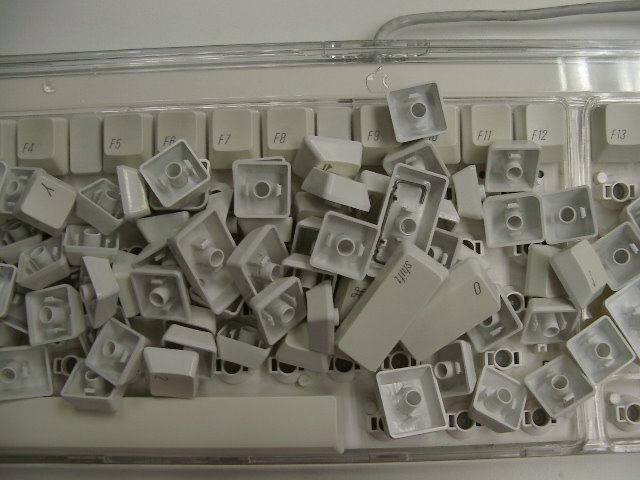
作為一部有四年多機齡的電腦,她的外表算是保用得很好。唯一遺憾的是那個純白的 Apple Pro Keyboard,有點變黃及有不少的灰塵在鍵與鍵之間的罅隙內,可能是香港的空氣質素吧?於是便把心一橫,將鍵盤化整為零,然後逐粒清洗一番。

結果是乾淨了很多,但已變黃的顏色則未能回復以往的潔白,也許下次要試試用 1:99 的漂白水。

2006/06/13

聆聽心聲的設計師

用了 Mac 多年,每次向新朋友介紹自己是用 Mac 的時候,對方多數會回應一句:「你是做設計的嗎?」我自己不是做設計的,甚至身邊做設計的朋友也不算多。

記得去年年底籌備 Mactivity 的時候,就像很多朋友開新公司一樣,在決定了公司名稱後就是要設計公司的商標、招牌、咭片、信封信紙等文具。因為是小本經營,當然不能聘用昂貴的設計公司(也有點害怕找他們),便跑到公司附近的地舖先查詢訂造「大門招牌」的事宜。該負責人拍心口表示無問題,我便將一些電腦檔案及字款交給該店舖處理,並約定一個星期後交貨。

怎料到了指定交貨日期的中午,卻收到該店舖負責人來電,說我交給他的電腦檔案是 Mac 格式,他的 PC 不能開啟。我當然質問他為甚麼到了限期最後的一天才通知我,他的回答竟然是:「我們有很多大型 Project 要處理及跟進的,很忙的啊!」這是甚麼樣的態度?我明白我的生意也許不是很大(只是幾佰元),但你當初可以選擇不接受這單生意呀!既然答應了,就應該盡力去完成;如果真的要延遲交貨,好歹也要早一點通知客人才是呀!

正當十分徬徨之際,忽然記起多年前曾認識了一位做設計的朋友 Roy,他經營自己的設計公司,也是一名資深 Mac 友,於是便致電給他並簡略說明自己的情況。Roy 十分同情我的困境,便邀請我到他位於上環的寫字樓詳談。過程中,Roy 十分細心地聆聽我的處境及要求,只花了一個小時就很清楚我的需要。因為他知道我給其它公司白白浪費了很多時間,就答應即晚給我一個草稿,希望能趕及公司正式開張之用。

事情到最後當然圓滿解決,我也很滿意 Roy 的設計及服務態度,及後也將公司其它的設計工作交給他去處理。遇到有朋友需要設計上的意見或需要時,我也十分樂意介紹 Roy 的設計公司給他們認識。在這次的經驗中,我深深感受到「有效溝通」的重要性,由一個簡單的 Company Logo 到一本數十頁的 Brochure,設計人員要很有耐性地聆聽客戶的需要、要有良好的溝通能力、要能誘導客戶說出自己的心意,才會有好的效果。

最近得悉 Roy 的設計在 Designfirms 網站得到一些獎項,在此說聲恭喜(雖然遲了一點)。如果大家也想找一名願意聆聽你心聲的設計師,我誠意推薦 AZAP Creative Company 給大家,就像他們公司商標內的海豚一樣:聰明及友善。

2006/06/12

Boot Camp Preview + Windows Vista Beta

大家也知道 Boot Camp 暫時只支援 Windows XP SP2 版本,要在 Boot Camp 上安裝其它版本的 Windows 是有點困難,也有一點技巧,最重要是會有一點缺憾,因為欠缺了部份的驅動程式,感覺不太完整。

試新玩意是我的興趣,當知道 Microsoft 近日正式推出了 Windows Vista Beta 2 版時,便很想一試。一來 Beta 軟件是完全免費及可合法使用;二來 Mactivity 最近來了一位新成員 Mac mini Core Solo,不用投資一分一毫就有新玩意試用,實在吸引;三來嘛,我知我們的 Boot Camp 實戰講座導師A君最近比較忙,大可以比他早一步試裝 Windows Vista,也可以在他面前吹噓一番;當然可以在 Boot Camp 講座中跟同學分享這些心得也是重要的原因之一。

下載 Windows Vista 用了很多個小時,中間又要去旺電買 DVD-R 碟作燒錄及安裝用途,連燒錄 Windows Vista DVD 時也發生意外,幸得 Mactivity 常客 Joe 的 MacBook Pro 仗義襄助,終能燒出一隻 Windows Vista DVD。試過幾次失敗再嘗試的安裝過程後,最終都可以見到 Windows Vista 成功安裝及成功上網的畫面了。

這是我第一次試玩 Windows Vista,倒不像太空人所說的「感覺良好」,而是「感覺很差」!說真的,她跟 Windows XP 實在有太多地方不同了,我花了差不多半個小時,還未能接駁上 Mactivity 內的其它 Mac 以讀取資料。我想我要再花幾天時間才能掌握一些 Windows Vista 的基本技巧了。

在一個 Beta 軟件上安裝另一個 Beta 軟件,感覺有點怪怪的。

2006/06/06

MacBook Pro 不 Pro?

蘋果的全線手提電腦已完成過渡到 Intel 的程序,我們看見入門級的 MacBook 及進階級的 MacBook Pro。MacBook 最便宜型號售價是 HK$8,600,MacBook Pro 最昂貴的型號售價是 HK$21,500,價錢相差 2.5 倍,但大家都是行 Intel Core Duo,速度也差不多,究竟「Pro 唔 Pro」有甚麼分別呢?

外觀
MacBook:用塑膠做外殼,有白色及黑色供選擇。
MacBook Pro:鋁金屬外殼,只有一款顏色─銀色。
個人覺得 MB 感覺較為生活化及親切一點;MBP 則較為務實,工作或見客戶時會穩重一點。至於互聯網上「流傳」黑色 MB 會甩油問題,又是另一個考慮了。

屏幕及重量
MacBook:只有一款呎寸,13.3" LCD 解像度為 1280 x 800,重量為 5.2 磅。
MacBook Pro:有兩款呎寸,15.4" LCD 解像度為 1440 x 900,重量為 5.6 磅;17" LCD 解像度為 1680 x 1050,重量為 6.8 磅。
屏幕大了,重量當然也提高了,但是不是選擇最輕便小巧的 13.3" LCD 就最好呢?如果你同一時間要很多屏幕空間去處理幾份工作,或要操控大量 Palette 的話,你就會欣賞高解像度的屏幕帶來的好處了。記著,重點是解像度高低,不是屏幕大小。

圖像處理晶片
MacBook:Intel GMA 950 (64M),外接屏幕解像度達 1920 x 1200,等於 Apple 23" Cinema HD Display
MacBook Pro:ATI Mobility Radeon X1600 (128M~256M),外接屏幕解像度達 2560 x 1600,等於 Apple 30" Cinema HD Display
我自己不太清楚這兩種圖像處理晶片的真正速度或能力上的差別,但身邊朋友都說「唔使旨意用得 64M RAM 既 GMA 950 打機」,大概猜到兩者的分別吧?再者,一些專業圖像軟件已宣佈不支援 GMA 950 的圖像處理晶片。最後,如果你家中或公司有一隻 Apple 30" Cinema HD Display,要買 MB 或是 MBP 就更加明顯了。

除了以上這些分別外,蘋果習慣將一些較先進的配置留給高階機種,例如黑暗中會發光的超型背光鍵盤、速度超快的 FireWire 800 傳輸埠、及作未來擴充用的 ExpressCard/34 插槽,暫時都只配置在高階機 MacBook Pro 上。至於其它配備如 iSight 視像鏡頭、Gigabit Ethernet、AirPort Extreme 無線網絡咭、聲音輸入輸出等,MB 跟 MBP 都是差不多。

如果要我來選擇,我會買 MacBook,原因很簡單:因為我窮。

2006/06/04

Boot Camp 有幾快?

也許 Boot Camp 對大多數朋友都是新鮮事;也許大家被以前緩慢的模擬器 Virtual PC 軟件所誤導;也許 Intel Mac 所使用的 Intel Core Solo / Duo 不是見慣了的 Pentium 而是新產品。在 Boot Camp 實戰講座或在其它網上論壇上,最多聽到的問題之一就是:Boot Camp 行 Windows XP 究竟有幾快?比起 PC 行 Windows XP 又如何?

第一,新一代 Intel Mac 的內部基本上已跟一部普通的 Intel PC 差不多,在產品規格一欄,你會看到熟悉的名字(及數字),以賣到斷貨的 MacBook 為例,其中一款的規格是:

Processor: 1.83GHz Intel Core Duo
L2 Cache: 2MB
System bus: 667MHz
Memory: 512MB of 667MHz DDR2 SDRAM (PC2-5300)
Hard drive: 60GB 5400-rpm Serial ATA2
Optical drive: Slot-loading Combo drive (DVD-ROM/CD-RW)
Graphics: Intel GMA 950 graphics processor with 64MB of DDR2 SDRAM shared with main memory

如果你遮去 MacBook 一字,跟一部 Dell / HP / Fujitsu / NEC / ThinkPad / Toshiba 的手提電腦有甚麼分別?由 CPU 到 Memory 到 Graphics Chips 全部都是 PC 業界的標準配備。

其次,Boot Camp 技術是在 Mac 開機後,即時摸擬了阿爺年代的技術:「BIOS」。在進入 Windows XP 之前,是不用先執行 Mac OS 軟件的,而是直接由摸擬 BIOS 進入 Windows XP。而摸擬的 BIOS 跟真正的 BIOS,並不會怎樣影響電腦的速度。換句話說,行 Boot Camp 的 Mac 在速度上即是等於一部差不多規格的 PC。

最後,應如何去「比較」一部 Intel Mac 的速度到底有多快?要比較,就先要有兩個比較的對象。你想用 MacBook 跟那一部電腦比較?跟你家中的 Celeron 電腦比較,還是跟你公司的 Pentium D Extreme Edition 比較?要比較兩部 PC,相信大部份電腦玩家都很清楚,當中涉及很多因素,AMD vs Intel,ATI vs nVIDIA,DDR2 vs DDR3,SATA vs ATA 等等。對於資深電腦玩家,可以單看一堆令人莫明其妙的英文字及數字,即可大概得悉該電腦的表現;但大部份用家,都只是要知道「比我現在使用的電腦快多少(或慢多少)」即可。

那麼 Boot Camp 到底有幾快?正確一點應說成「某一隻型號的 Intel Mac 用 Boot Camp 技術來執行 Windows XP 到底有幾快?」有人說快,有人說慢,要看你的要求。但最了解你需要的是你自己,所以我鼓勵想買 Mac 行 Windows 的朋友不要問人,應該親自試一試她的表現。Mactivity 的 Boot Camp 實戰講座還在招生中,我們的導師可以給你更多使用上的貼士及意見,你甚至可帶同你常用的 Windows 軟件到來,親自測試及感受該軟件在 Intel Mac 上的速度!

P.S. 看看日曆,原來今天是 6 月 4 日。等待了十七年的事,何時才會實現?


2006/06/02

DPI & Fans 零距離接觸

吳靄儀小姐在「金庸小說的情」一書內,描述楊過跟獨孤求敗及令狐沖跟風清揚學武功時寫到:「學習,有沒有前輩高人指點或作為榜樣是有很大分別的。從書本上得到的知識是死的,個人的體會和應用是活的,而且別人的成就給我們的刺激鼓勵,遠遠勝於書本。」(註:大家可別忘記,我愛好金庸小說的程度並不下於蘋果電腦。)

學習過程中,如能親眼看見前輩高人講解示範,是一件十分難得的事情。最近 Mactivity《DPI》雜誌邀請,成為「DPI & Fans 零距離接觸」的合作伙伴,該聚會邀得兩位極具份量之專業人士──靳埭強先生及葉青霖先生,作為主講嘉賓。

「DPI & Fans 零距離接觸」首次聚會
日期:2006 年 6 月 8 日(星期四)
時間:6:30 至 9:30pm
地點:新華書城(香港灣仔禮頓道 1 號 3 樓)
主講嘉賓:靳埭強先生 及 葉青霖先生
內容:Adobe Tips & Tricks 環節,EIZO 專業級顯示屏展示,Konica Minolta 彩色多功能數碼打印系統,其他圖像新產品展示及交流。
收費:每位 $30 (包括茶點及精美紀念品)

身邊不少朋友都是從事設計及攝影行業的,有興趣近距離接觸這兩位大師的朋友,千萬不要錯過這次難得的聚會。Mactivity 現免費送出少量門券,有興趣的朋友可聯絡 Mactivity 或致電 3583-0621 留座,免費門券送完即止。

2006/05/23

Boot Camp 實戰講座

蘋果的戰略性產品 Boot Camp 已推出了一個多月了,姑勿論到底有多少人是因為「Mac 可以執行 Windows」而去買一台新的 Intel Mac,最起碼這個技術也足夠電腦用家(當然包括 Windows 用家)在茶餘飯後高談闊論一番了。

全新設計的入門級手提電腦 MacBook 剛剛面世,先不談她的各項強勁功能及型仔外觀,單以八千多元的售價,已打低很多同類的 Windows 手提電腦。只須花多一千元買一套正版 Windows XP 就可以在 MacBook 上執行 Mac OS X 及 Windows XP 雙系統,相信很多原來打算購買 Dell / HP / Sony / Fujitsu / ThinkPad / NEC / Acer...... 的用家都想嘗試。你會是其中一個嗎?

安裝 Boot Camp 因為要涉及更新 Mac 的 Firmware 及其它系統設定,很多第一次接觸 Mac 的朋友都會感到不安或欠缺信心。為使廣大電腦用家都可以更真切地體會 Boot Camp 的功能,Mactivity 這個月會有幾場的 Boot Camp 實戰講座,除了會即場示範如何在 Mac 上安裝 Boot Camp 外,也會講解一些應用貼士,歡迎各位對 Boot Camp 有興趣的朋友報名,特別是從未接觸過 Mac 的朋友們。

2006/05/18

iPod 清潔劑:iCleaner 試用

我的第三代 iPod,用了兩年多,總算身體壯健,只是電池壽命短了一點,大概只得三至四小時。因為最近主要都是在上下班時聽香港電台的晨早新聞天地 Podcast 節目,每節約為三十分鐘,即使只得三四小時壽命,卻也足夠我幾日才叉一次電,算是不錯啦。

第一代 iPod 開始,我已覺得那些保護套會弄得 iPod 「大大部兼笨笨地」,欠缺一份瀟洒感覺,所以我的 iPod 一向不設防。到最後,就正如大部份 iPod 一樣,無論面或底,總有些「花花地」的傷痕。雖然不算很嚴重,但總覺得有點遺憾。

相信很多朋友都知道美國有一隻叫 iCleaner 的清潔劑,參考了著名的台灣老地方冰果室報導後,對該產品信心大增,便訂了一套回來測試。發現效果雖然不算很完美,但細微的花痕卻真的可以消除及減少。再將 iPod 拿在手上時,就像太空人楊利偉所說:「感覺良好」。

如果你也想訂一套 iCleaner 的話,歡迎參加 Mactivity 的老地方冰果室定期團購;如果急不及待想替你的 iPod 來一次清潔的話,也可以上 Mactivity 借用。曾使用 iPod 維修、診斷及軟件重新安裝服務的朋友每次收費 HK$38,其它朋友每次收費 HK$58(請先預約)。

2006/05/09

iPod 小貼士:中文排序

小小的一部 iPod 可以收藏數以千計的 MP3 歌曲,已跟隨我兩年多的第三代 iPod 就可以收藏 30G 容量的歌曲,大概相等於 15,000 首歌或 1,500 隻大碟。配合 MP3 的歌手名或大碟名稱,比起其它 MP3 播放機,在 iPod 上要找尋一首歌已不算是難事。

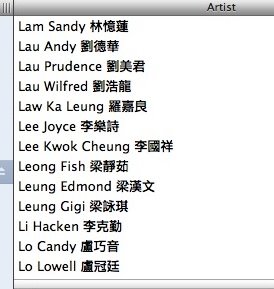
話說容易,但 iPod 的文字排序應該是根據 Unicode 的。在英語的世界,我們從小便學會 A 至 Z 的排列次序,但中文又如何呢?如果歌手名是「林憶蓮」、「張學友」、「張敬軒」、「李克勤」、「梁靜茹」、「許茹芸」等,你曉得誰排在前或誰排在後嗎?當歌手數量增多至幾十甚至幾百位時,這樣的排序方法並不能方便我們找尋喜愛的歌手或歌曲。

iTunes, Podcast 及 iPod 完全應用課程入面,我都會分享一個日常應用的小貼士給大家。記得小學時的點名簿及我們的座號編排嗎?都是先根據姓氏的英文拼音,再加上名字的英文拼音。以我的姓氏「陳」為例,CHAN 一般都是在前排位置,而姓「黄」或姓「楊」的則多數排在很後的位置。

只要在 iTunes 內按 Control-I 或 Command-I 叫出歌曲簡介,再為你的 MP3 音樂修改小小的資料,以後就可以很輕鬆地找到你喜愛的歌手了。

本文經作者修改後已刊於印刷雜誌<DPI>雙月刊 Vol. 6 Mac Channel 專欄內。

2006/05/08

買機疑惑:PowerPC vs Intel

記得蘋果電腦在 2005 年中,宣佈了一個震撼 Mac 界的消息,就是棄用 PowerPC CPU 為基礎的結構,改投 Intel 陣營,並揚言會在 2006 年內全面轉用 Intel CPU 作為 Mac 的核心。

結果進度比我們想像中還要快。在 2006 年初,我們首先見到 Intel 版本的高階手提電腦 MacBook Pro (PowerBook) 及家用一體機 iMac 的推出,不多久新的入門級機種 Mac mini 也相繼推出,據說本星期甚至有可能推出新的入門級手提電腦 iBook (MacBook),那麼全線 Mac 機種只餘下功能最強勁的 PowerMac G5 有待升級了。

到目前為止,轉了 CPU 的 Mac,外表跟以前沒有太大分別。由 MacBook Pro (PowerBook) 到 iMac 到 Mac mini,不細心觀察幾乎察覺不到分別。但內裡執行的軟件卻是來了一次翻天覆地的變化。

先由操作系統說起,原來從 2001 年的 Mac OS X 10.0 開始,一直存在著兩個版本,一個是大家這幾年來用慣了的 PowerPC 版本,另一個是只在蘋果內部流傳的 Intel 版本,而且兩個版本是同步開發,功能也是完全一樣,單看外表跟本分辨不出有甚麼分別。要知道將一個操作系統由一個 CPU 架構移植到另一個 CPU 架構,並不是一件容易的事,我們能夠在短短半年內就看見第一部以 Intel CPU 為核心的 Mac 機型面世,除了硬件工程師的努力外,新版本的系統軟件 Mac OS X 能即時付運也起了十分重要的因素。

一個沒有任何應用軟件的操作系統是很難成功的,早幾年曾十分叫好的 BeOS 就是一例。蘋果的軟件工程師相信在很早期已開始做功夫,所以我們也可以很快在 Intel Mac 上執行 iLife'06 這些蘋果自家數碼娛樂軟件。因為這些軟件是特別針對 Intel 的新型 CPU 而設計,據說表現比起同級的 PowerPC 可以快上兩倍甚至四倍,但新舊型號在價錢上沒有太大分別。單看這點,新機可謂又平又靚。

但其它軟件如 PhotoshopDreamweaverMicrosoft Office 等又如何呢?其它軟件公司可不像蘋果一樣,可以提早幾年將軟件逐步移植到 Intel 平台。為了解決「Intel 版軟件真空期」這個問題,於是蘋果採用了一個折衷的方法,就是 Rosetta

Rosetta 可以說是一個模擬器,能將早期為 PowerPC 而寫的軟件變成可以在 Intel 平台執行,而且過程是完全透明,即是使用者不會察覺有關軟件是否經過 Rosetta 執行。理論上,「大部份」舊的 PowerPC 軟件都可以在新的 Intel Mac 上執行(OS 9 Classic 及其它少量軟件例外),Photoshop、Dreamweaver 或 Microsoft Office 通通都可以在 Rosetta 上執行,唯一的缺點是:「慢」。

因為 Rosetta 是一個模擬器,舊有的 PowerPC 軟件要經過一個相當複雜的轉換程序才能在 Intel 平台上執行,所以表現便打了折扣。但有了 Rosetta 作為過渡性的的工具,各軟件開發商就可以有足夠時間利用蘋果的程式編寫工具 Xcode 去設計新版軟件,而利用 Xcode 編寫的軟件更可以同時生產出分別為 PowerPC 及 Intel 平台而優化的版本,即是 Universal Binary 版本。這樣也可以保證數量龐大的 PowerPC 用家不致於被冷落,同樣可以分享到未來各個新版軟件帶來的各類新功能,也許速度會有點不及新的 Intel 機吧。

Mac OS X 入門課程教授到 Intel Mac 一段時,最多學生會問到的問題是:究竟 Rosetta 在執行舊的 PowerPC 程式表現如何?有多慢?

我試過在一台新的 iMac Intel Core Duo 上執行 Microsoft Office 2004,過程完全透明,我感覺不到一個模擬器的存在,像平時一樣 Double Click 就能直接執行軟件。至於速度方面,感覺上跟 Mactivity 內的 Mac mini (G4/1.25GHz/512M) 差不多,我察覺不到有大分別,所以也十分滿意。

如果你日常正使用 PowerMac G5 Dual/Quad 並配有 4G/8G 記憶體工作的話,你可能會感覺到 Rosetta 在 Intel Mac 上的表現不及你正在使用的「極速怪獸」,那麼你便要耐心等候新版軟件的推出,才考慮購置新的 Mac,否則就要忍受「新不如舊」的痛苦。但如果你還在使用一些早期的 PowerPC G4 甚至陳年 G3 機種工作的話,新的 Mac 相信不會令你失望,即使是執行 Rosetta 時。

本文經作者修改後已刊於印刷雜誌<DPI>雙月刊 Vol. 6 Mac Channel 專欄內。

2006/05/06

台灣朋友

因工作關係,上星期拜會了來自台灣老地方冰果室的「採購胖」梁先生。

小弟的普通話一向不太靈光,自修回來的普通話一半是靠年輕時經常唱台灣 Karaoke 歌曲、一半是靠收看電視台的普通話節目。因為是業務拜會性質,恐防言語中有所誤會,甚至想過用英語來溝通或者會更精準一點。但隨即想到,兩地中國人要用外語來溝通總有點過份吧?便硬著頭皮由一句「你好」開始大家的對話。

會面過程十分順利,親切的梁先生甚至提出了一些對 Mactivity 十分寶貴的意見。洽談工作事宜以後,大家也談到一些港台兩地的 Mac 友文化及有趣事情,由 Apple II 的錄音帶、MacChina 奇異中文系統、Mac 友消費模式、再到網上討論區的文化特式等,對我來說真是大開眼界。

心想自己的普通話原來還不算太差,連台灣人也聽很明白。只要捲多一點舌頭,進軍國內也不成問題吧!後來才發現,原來梁先生家族中有一名成員是說廣東話的,所以他自小就會聽一點點廣東話,怪不得他能聽得懂我的「港式普通話」。

看來我還要好好學習一下普通話,但要找一些教授普通話的 Podcast 節目似乎不太容易。如果你也想製作一些教授普通話或其它內容的 Podcast 節目,不妨參考一下 Mactivity 最近推出的 Podcast 錄製課程

2006/05/03

二手 Mac 買賣

用了電腦多年,自己有個習慣,就是如非必要都不會購買全新電腦,原因很簡單:貴。

一提起買二手電腦,很多朋友都很害怕,怕會買到有問題的貨品。以我自己經驗,其實只要買賣時找一個較為熟悉 Mac 的友人作伴(即是那名「引誘」你買 Mac 的朋友啦),交收時作較為詳細的測試、多向賣家發問、或只購買還在保用期的電腦,一般都不會有大問題。

可惜現在一般的網上拍賣服務都取消了交易中心,又或者有關交易中心設備太過簡單,不宜作為詳細測試地點。想買賣一部幾千元甚至上萬元的 Mac,莫非要約在旺角地鐵站閘口,在未經全面測試前即匆匆交易就算?

某日跟朋友談起買賣二手 Mac 設備的困難,忽然記起 Mactivity 位處旺角鬧市中心,有關 Mac 的設備完善,既有電源供應、也有其它網絡設備(有線及無線)、濕濕碎碎的 Mac 配件、甚至有飲品供應,實在是一個很好的交收及測試平台,於是便正式籌劃此項服務。

如果你也有二手 Mac 打算出賣,歡迎試用 Mactivity 的服務,一來方便自己,二來也可增加買方的信心。