2011/12/06

儲存 YouTube 影片

昨天,有兩位上來 Mactivity 的朋友,都不約而同向我查詢怎樣可以把 YouTube 的影片下載到電腦上。於是晚上做了一些功課,在這裡跟他們及其他朋友分享。

首先,我們需要一個叫 MacTubes 的軟件(免費),可到 MacUpdate 網站下載。


打開 MacTubes,操作介面很簡潔易明(那麼我為甚麼還要作介紹?)。甚至不用打開 Browser,都可以直接找到及儲存你要的 YouTube 影片。


在右上角的搜尋列中,輸入你想找的影片名稱,例如關於 iPhone 4S Siri 的影片;你也可以直接輸入已知 YouTube 影片的網址。在列出的影片中,選好你要的影片,然後按底下的 PLAY 預覽影片。


有時會出現 Can not fetch entry 的錯誤訊息,只需按 Cancel 即可,不會影響操作。


現在可以預覽影片了,若合適的話,可按左下角的 Action 按鈕。


選擇 Download > Show Files。因應不同用戶的要求,現在大部份 YouTube 影片都應該有幾版本可供下載。


你可以看到這段 YouTube 影片,共有 9 個不同解像度及格式的版本可供下載。我選擇了標準的 SD 版及 HD1080p 版作測試,選好後按 Download 按鈕。


開始下載了,在 Downloads 視窗中,可以看到的 SD 版及 HD1080p 版的檔案大小分別是 5.0MB 及 32.8MB,體積相差六倍,要保留那一個,就看你的用途了。


要儲存 YouTube 影片,就是這麼簡單。這是我很匆忙中找到的一個方法,如果你有其它更簡單及好用的方法,歡迎跟大家分享。

2011/12/02

MacBook 甩底事件


最近有位朋友上來 Mactivity 剪 SIM 卡時,順道向我分享了他在中環 Apple Store 的維修經驗。

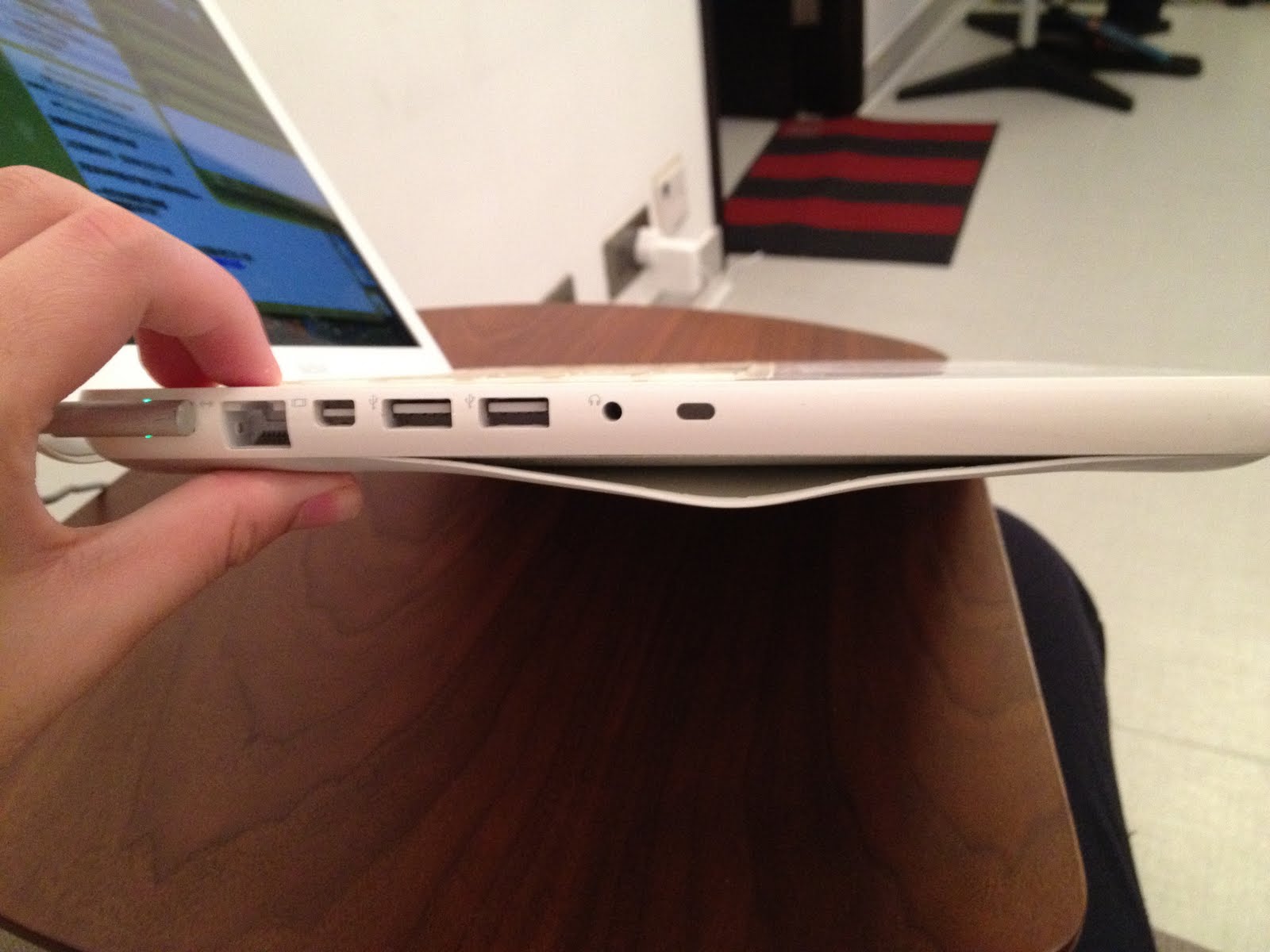
因為他的 MacBook 底殼有爆開的狀況(見上圖),遂到新開張的 Apple Store 查詢維修詳情。經檢查後,職員告訴他維修費用高達 HK$1,000,客人覺得要花 HK$1,000 維修一個塑膠底殼有點不值,便在剪 SIM 卡時問我有沒有較便宜的維修選擇。


更換 MacBook 底殼屬於較冷門工作,我沒有相關經驗,所以未能即時作出報價。但忽然記起,Apple 好像在數個月前曾公佈過一個 MacBook 底殼更換計劃,於是我便上網找到以上資料,打印出來並交給該客人,請他嘗試再聯絡 Apple,看看他的 MacBook 是否符合這項更換計劃的條件。


當晚客人就電郵通知我,他已透過英文版的網頁上核實了自己的 MacBook 確是符合更換計劃的條件,也填寫了申請文件,要求 Apple 直接把零件寄給他自行安裝(在中文網頁是沒有自行維修選項的)。今天他已收到並安裝了新的 MacBook 底殼,而整個過程由登記到收到 DIY 零件,不用三個工作天,真爽!

根據 Apple 網頁顯示,如果你曾付費維修 MacBook 底殼,也可以聯絡 Apple 安排退款事宜。但參考這位朋友的親身經驗,部份 Apple Store 同事未必清楚了解所有更換計劃的詳情,最好還是把這個更換計劃的官方文件打印出來作輔助解說之用。

最後,多謝這位朋友幫我買了一本「賈伯斯傳」。

2011/11/27

重新設定 Lion 上的 Mail

OS X Lion 的其中一個賣點是全新的 Mail 程式。

新的 Mail 充份發揮了闊屏幕版面的優點,把版面分成三個垂直部份,分別是收件信箱、電郵標題及電郵內容。這樣就能以整個屏幕的高度檢視電郵,讓你看見更多訊息內容。

像 iOS 設備上的 Mail 一樣,新的 Mail 也使用了對話方法閱讀和管理電郵,當電郵到達你的收件匣,Mail 會自動把訊息組合成對話。


但我認識不少朋友及客人,就是不習慣這些新的功能,很想回復到以往的風格。

如果你想停用闊屏幕版面,可在 Mail > 偏好設定 > 檢視,選擇使用傳統佈局


如果你想停用以對話分類,可在顯示方式下,停用以對話來分類


現在你的 Mail 應該回復到以往傳統風格,真的很傳統。


但既然 Apple 有這樣的設計,背後一定有它的理念,何不給它一個機會呢?

2011/11/25

iCloud 與 Wi-Fi


Mactivity 近日收到幾個查詢,都是關於未能成功把 iPhone 上的資料成功同步到 iCloud。最初幾次,我都把責任歸究可能是 iCloud 穩定性的問題,但以後仍不斷收到有關查詢。

如果你也未能成功把 iPhone 或 iPad 上的資料同步到 iCloud,請先檢查是否有開啟 Wi-Fi 網絡,因為 iCloud 就像 FaceTime 一樣,暫時只支援 Wi-Fi 網絡。如果只用 3G 網絡,iCloud 是不能順利運作的。

由此可見,原來真的有很多朋友一直只用 3G 網絡上網,從來不會開啟 Wi-Fi 網絡。無限數據的時代快結束了,趕快添置一個 Router 或 AirPort Station 吧。

2011/11/22

為 PDF 文件加入親筆簽名

OS X Lion 有一個很好玩的功能,就是為 PDF 文件加入親筆簽名檔案。

以往要在電腦文件上加入親筆簽名,又要掃描器,又要找相片編輯軟件調較顏色,十分費時;現在只需要有內建 iSight 攝影機的 iMac 或 MacBook Air/Pro,配合「預覽程式」,就能輕易做到一個實用的親筆簽名檔。

首先打開「預覽程式」(Preview),在功能表單下選擇「偏好設定…」,再選擇「簽名檔」功能,最後當然要按一下「製作簽名檔」。


用深顏色的筆把你的名字寫在一張白紙上,再對著 iSight 鏡頭拍一張相片,感覺滿意後,按「接受」。


你的親筆簽名馬上儲存成為一個簽名檔了,你也可以建立其它中英意法日德的簽名檔。


現在用「預覽程式」打開任何一個 PDF 文件,按一下「註解」圖像。


在「簽名檔」表單下,你會見到剛才所製作的親筆簽名檔。


在 PDF 文件上拉出一個方框,你的親筆簽名就會放置在這個位置上。因為我選擇了一個唯讀檔案,所以系統要求我再存另一個新版本文件。


新的 PDF 文件已附有我的親筆簽名了。甚至可以完美地覆蓋在原來的文字或圖案上面,多麼簡單!

2011/11/20

自定「系統偏好設定」


OS X Lion 的「系統偏好設定」(System Preferences),就像 iPhone/iPad 上的「設定」,又或者 Windows 電腦上的「控制台」,讓你可以對系統設定作多項修改,改到最符合你的使用習慣。

大家覺得以上這個「系統偏好設定」是否有點不一樣?好像少了一點東西?

原來 OS X Lion 上的「系統偏好設定」,是容許你把常用的設定顯示出來,而把不常用的設定隱藏起來。


只要開啟「系統偏好設定」,在功能表下的「顯示方式」選擇「自定…」,你就可以依據個人喜好,選擇顯示或隱藏那一些偏好設定。這樣你的「系統偏好設定」就更加簡潔,也更容易找到你想要的設定。

2011/11/19

irominium


來自台灣的好朋友 essential tpe,過去一年推出了一系列為 iPhone 4 量身訂造的 iro case,有多種獨特的顏色選擇,及後又加推了限量「的士版」,無論銷量及口碑,都取得了很大的成功。

你可能會問,成功的標準是甚麼?我認為,有「仿冒品/翻版貨」的出現就是最好的見證。iro case 已「成功爭取」到翻版商的注意,近半年來生產了數量龐大但品質差劣的「仿冒品/翻版貨」,晚上在旺角街邊檔走一趟,你不難發現它們的踪影。

要對付「仿冒品/翻版貨」,最有效方法就是推陳出新,令翻版商疲於奔命。於是 essential tpe 花了四個月時間開發了全新創作 irominium。顧名思義,irominium 的外觀承襲了大受歡迎的 iro case 設計,並加入了「鋁」(Aluminium)作為製造物料,無論外觀還是觸感,都能營造出與別不同的感覺。


重金屬感而又帶點耀眼的 irominium,有咖啡色及黑色可供選擇,適用於 iPhone 4 及 iPhone 4S,每款售價 HK$218(附優質屏幕保護貼一片)。

憑著 Mactivity 過往跟 essential tpe 的長期合作關係,我們很高興的宣佈取得了首批 irominium 作全港首賣(也是全球首賣),鐵定於 11 月 19 日起在 Mactivity 公開發售,歡迎各位 iPhone 4/4S 用家上來參觀選購

最後我想,要不要為了 irominium,而去買一支 iPhone 4/4S,用來取代我的 iPhone 3GS?其實,我也很喜愛 Turquoise(青色)的 iro case。怎辦?

2011/11/16

用 iPhone / iPad 觀看影片的二三事

最近發生幾件事情,都跟使用 iPhone / iPad 觀看影片有關。

經常聽到身邊朋友投訴,說現在本地電視台製作的劇集全是垃圾,甚至很久沒有打開電視機。但同一時間,又有很多朋友(包括我)每天在追看這些垃圾電視劇集。

TVB 多年前已建立了 MyTV 網頁,讓觀眾隨時在網上重溫電視節目。由於 MyTV 網頁的影片格式是以 Flash 技術為基礎,在 PC/Mac 等電腦上播放並沒問題,但因為 iPhone/iPad 並不支援 Flash 影片播放,所以 iPhone/iPad 一直未能觀賞 MyTV 的節目。


大家都知道 iPad 容易使用,畫面又夠大,很適合長者使用。我認識不少孝順仔女,都想買一台 iPad 給家中長輩玩玩,例如看新聞、看電子書、玩一些簡單的遊戲等,但當知道 iPad 並不能播放 MyTV 的節目時,都顯得很失望。有朋友曾問我:「Apple 何時會為 iPad 加入播放 Flash 的功能?」我都會答:「永遠都不會。你不如寄望 TVB 會推出一個毋需用 Flash 也能觀看的 MyTV 程式。」

在上星期,TVB 終於在香港的 iTunes Store 上推出了 iPhone/iPad 相容的 MyTV 程式(美國的 iTunes Store 找不到這程式),在 iPad 上觀看 MyTV 的願望終於成真了,而且效果也不錯。更出人意表的是,iPhone/iPad 上的 MyTV 跟網頁版一樣,是完全免費的。當然,免費的代價就是要被逼花數十秒看一段廣告。


在 TVB 公佈 iPhone/iPad 相容的 MyTV 程式時,Adobe 也在差不多同一時候宣佈停止開發新的移動版 Flash 播放器

「iPhone 不能播放 Flash」,對不少用家來說,一直是個遺憾。已故的 Steve Jobs 在幾年前曾撰文,向大家解釋為甚麼 iPhone 不支援 Flash,有興趣的朋友可參考這裡。Steve Jobs 一直提倡,流動裝置應使用更新更開放的 HTML5 格式,而不應繼續使用 Flash,而「可以播放 Flash 影片」就成為 Android 手提電話及平板電腦所標榜的一個「特異功能」。

有評論說 Adobe 停止開發新的移動版 Flash 播放器,是 Steve Jobs 的勝利、是他充滿遠見的一次證明。但我卻想,如果當初 Steve Jobs 決定讓 iPhone 支援 Flash,Adobe 會不會有今日這個決定呢?Flash 在流動裝置上會不會有另一番發展?

我經常說,商人只會看到利益。如果你發現全球數量龐大的 iPhone/iPad 用戶不能順利觀賞自己公司製作的網頁時,你會怎辦?是被動地等 Apple 為 iPhone/iPad 加入播放 Flash 的功能,還是主動的修改自己公司網頁,使它兼容 iPhone/iPad?上面提到的 MyTV 程式就是最佳示範,而隨著 Adobe 停止開發新的移動版 Flash 播放器,相信未來會有更多網頁放棄 Flash 技術。


播放串流影片涉及大量數據流量,如果想在街上使用 iPhone/iPad 觀賞 MyTV 節目,就要使用一個有足夠數據用量的使用計劃。因為一旦超出計劃限定的使用流量,是需要付出昂貴的費用,所以很多朋友在上台時都會選擇「無限任用」的使用計劃,好讓自己安枕無憂。

也就在最近,電訊公司打算取消「無限任用」計劃。如果你家中或公司沒有 WIFI 訊號,又或者你要長時間在戶外工作,觀看 MyTV 相信很快會「打爆」你的數據流量限額。究竟「一般人」每月需要多少數據流量呢?問十個人會有十個不同答案。

電訊公司說,現在 5% 的用戶佔用了 95% 的頻寬,比我一直以為的 20/80 定律還要嚴重。我同意要限制部份人士濫用無限數據服務,但取消「無限任用」後,我是否仍然只得 150M 或 500M 可以選擇?以同樣價錢,可不可以將 150M 及 500M 升級到 1.5G 及 5G 呢?而每超出 200M 的用量,可否只加 HK$4 而不是 HK$40?

2011/11/11

《賈伯斯傳》的點滴


大家都已經買了《賈伯斯傳》吧?坦白說,要看畢這本厚達 800 頁的自傳可真不容易,至今我大約看了一半。

Steve Jobs 是一個怎樣的人,大家總會有個印象,是驕傲?是專蠻?是喜怒無常?在《賈伯斯傳》中,有幾個片段讓我感覺很意外、也十分有趣。

在與當代設計大師藍德談新公司 NeXT 的商標設計時,賈伯斯問藍德,是否可以想出幾種設計讓他選擇。藍德說,他一次只給客戶一個提案。「我負責解決問題,你負責付錢,」藍德說:「你可以採用我的設計,也可以不用,但我不會一次給好幾種設計。而且無論你採用與否,都必須付費。」

我的網誌讀者中,相信有不少也是從事設計工作的,你有膽量在客人面前說出這樣「寸嘴」的說話嗎?相反,如果你是客人,聽到自己僱用的設計師這樣「頂撞」你時,你會有甚麼樣的反應呢?且看賈伯斯的回應。

賈伯斯說:「藍德有藝術家的純粹,也有生意人的精明。雖然他外表強硬難相處,內心就像泰廸熊一樣柔軟。」在賈伯斯的評語中,「有藝術家的純粹」可說是最高的禮讚了。

Steve Jobs 的回應,除了讚美藍德外,好像也有一點「死雞撐飯蓋」的味道。後來,Steve Jobs 的老毛病又發作,忍不住對藍德的最後設計說三道四,但他得到的答案幾乎讓我笑破肚皮。

藍德用拳頭用力敲了一下桌面,說道:「我在這一行已經幹了五十年,我知道我在做甚麼。」賈伯斯只好讓步。

很多年後,Steve Jobs 凡事認叻、事事扮專家的性格仍然不改。有一次與康寧公司的執行長魏文德談起製作 iPhone 所用的玻璃時,賈伯斯說他懷疑大金剛(Gorilla Glass)是否夠好,然後開始對魏文德大談玻璃的製造流程。魏文德覺得這簡直有趣極了,因為他對玻璃可是比賈伯斯懂得太多了。

人家是康寧公司的執行長呀!Steve Jobs 這次真的是魯班門前弄大斧,看看人家的反應。

「可否請你閉嘴,」魏文德打斷賈伯斯,「讓我給你上一堂玻璃課?」賈伯斯大吃一驚,安靜了下來。魏文德走到白板前,好好給賈伯斯上了一堂化學課,告訴他如何以離子交換法來幫玻璃表面加一層壓縮層。

看到這裡,再想像當時 Steve Jobs 如可「大吃一驚,安靜了下來」,我又一次笑破肚皮。Steve Jobs 有很多地方值得我們學習,但也向我們提供了很多反面教材。

有一次,我問買了《賈伯斯傳》的朋友,是否真有計劃把整本厚厚的自傳看完,對方回答:「沒有呀,那麼厚。但總要買一本放在書架吧?」Mactivity 尚有少量《賈伯斯傳》發售,每本售價 HK$180,歡迎你上來買一本閱讀、或放在書架。

2011/11/08

iPad 2 & Apple TV 2 AirPlay Mirroring

昨天向大家介紹了 iOS 上的 Video Mirror 及 Video Out,原來不少朋友對 AirPlay 及 AirPlay Mirroring 的設定不太清楚,特別找來幾段 YouTube 影片,讓大家更容易了解。

這是普通的 AirPlay,iPhone 4 / iPod Touch 4 及 iPad 1 都可以做到。


這是較新的 AirPlay Mirroring,只有 iPhone 4S 及 iPad 2 才可以做到。據說,已 Jailbreak 的其它機種也有可能做到的。


這是利用 AirPlay Mirroring 功能玩的賽車遊戲,應該只支援 iPad 2。


看了以上這些短片,希望你會更明白怎樣玩 AirPlay 及 AirPlay Mirroring。

2011/11/05

iOS 設備的鏡像輸出


iPad 2 推出時,Apple 宣稱它擁有鏡像輸出(Video Mirroring)功能,只要配合 Apple VGA Adapter$228及 Apple Digital AV Adapter$298,就可以讓你在更大的屏幕上,跟更多觀眾共享你在 iPad 上的內容。而 Apple 也聲稱,這兩款 Adapter 同時適用於早期的 iPad 及 iPhone。

但我發覺,不少朋友都被這誤導了,以為所有 iOS 設備只要把系統更新後,就可以享有 Video Mirroring 的功能。其實,只有 iPad 2 及剛推出的 iPhone 4S 才支援 Video Mirroring,其它機種例如 iPad 1、iPhone 4、iPod Touch 4 等,只支援視頻或影像輸出(Video Out),而 Video Out 只支援少量應用程式,例如播放電影或做 Keynote 簡報等,功能上比較局限。


同樣道理,也只有 iPad 2 及 iPhone 4S 才可以透過 Apple TV,用 AirPlay Mirroring 技術把影像以無線方式同步到大電視。

如果你想把 iPad 或 iPhone 上的「一舉一動」都輸出到大屏幕上,無論是使用 Adapter(有線方式)或 Apple TV(無線方式),緊記要配合 iPad 2 及 iPhone 4S。


廣告時段:因為香港仍然沒有正式引入 Apple TV 2.0,但 AirPlay Mirroring 功能又很吸引人,所以 Mactivity 引入少量 Apple TV 2.0(水貨)供大家選購,售價 HK$1,098,特設 7 日退換保證,歡迎查詢。

2011/10/31

管理 iCloud 備份

大家是否已開始使用 iCloud 雲端備份服務?

不少朋友都覺得,iCloud 所提供的 5GB 免費空間實在是太小,因為一部 iPhone 也有 8GB,那麼一個只有 5GB 的 iCloud 又怎夠用呢?

如果你覺得 5GB 不夠用,第一個方法當然就是付費升級。每年只要付出 $20/$40/$100,就可以得到額外 10GB/20GB/50GB 的空間。不過提醒大家,價格是以美金計算,即是年費約 HK$156/HK$312/HK$780。


至於另一個方法,當然就是把不必要的資料分別出來,不用勞煩 iCloud 替你備份。方法是到「設定>iCloud>儲存與備份>管理儲存空間」,選擇你正在使用的設備,再在「備份選項」內關閉你覺得不必備份的軟件。


以我的 iPad 為例,原來幾份免費報紙已佔去 800MB 的空間,等於 1/6 的空間,當然即時把它關閉。

你的 iPhone 或 iPad 上,又有多少軟件是不必備份的呢?

2011/10/30

FreeSpace 遊戲結果公佈

前幾天玩的 FreeSpace 遊戲有結果了,可以獲得 FreeSapce 的三位朋友分別是:

36 隻硬碟

13 隻硬碟

11 隻硬碟

本來我可以憑 12 隻硬碟的桌面分到其中一個 FreeSapce 啟動序號,但正所謂「大家咁捧場、好過出雙糧」,所以把這個資格讓給另一位朋友,希望 FreeSpace 能對你們日常工作有幫助。

得獎者會收到電郵,內附 FreeSpace 的啟動序號。FreeSpace 的設計師 Luma Fung 也十分歡迎大家把意見電郵傳送給他(freespace.osx@gmail.com),讓 FreeSpace 能加入更多你喜愛的功能。

再一次多謝 Luma 及所有參加者。

2011/10/28

賈伯斯傳


《鹿鼎記》中,神龍教教徒經常掛在口邊的一句就是「教主寶訓,時刻在心,建功克敵,無事不成!」

Apple 教主 Steve Jobs 已離我們遠去,到了天上的 iCloud 替我們繼續服務。他除了留下很多 i 產品給我們之外,也留下了一本傳記。如果說 Apple 是宗教,這本教主寶訓「賈伯斯傳」會不會是「聖經」呢?

為了照顧對 Steve Jobs 生平有興趣的朋友,Mactivity 引入 100 本「賈伯斯傳」硬皮中文版,每本售價 HK$180(11 月 14 日後回復正價 HK$200),歡迎大家上來參觀購買。

注意,Mactivity 只收現金,同時為支持環保,即使你給我 HK$0.5,我也沒有膠袋派發給你,請自備購物袋。如果你是捱義氣替朋友購買的話,也請留意書本重量,很能考驗你們的友情。

2011/10/26

FreeSpace 程式分享


現在很多朋友都想學寫 iOS 程式,但同是 Apple 的產品,想學寫 Mac OS X 程式的朋友卻沒有幾個。幾年前,我甚至以為香港是沒有寫 Mac OS X 的程式設計師。

Mactivity 工作,有幸認識到不同界別的朋友,前幾天就碰到一個會寫 Mac OS X App 及 iOS App 的程式設計師 Luma Fung,才知道香港還是有懂得寫 Mac OS X 的程式設計師。

Luma 還跟我分享了他最近設計的一個 Mac OS X 程式,叫做 FreeSpace。這個程式可以讓你即時看到電腦上所有硬碟的剩餘空間,對於要管理數隻、十數隻、甚至數十隻硬碟的朋友,如果日常經常要把檔案抄來抄去,有了 FreeSpace 的協助,每隻硬碟的剩餘空間就能一目瞭然,抄錄或搬移檔案就更方便快捷。這樣實用的 Mac OS X 工具程式,價格竟然跟 iOS 的程式一樣,只是 US$0.99。

「麥客見聞」的讀者又有著數了,因為 Luma 慷慨地送出了 3 個 FreeSpace 的啟動序號給大家。想免費得到 FreeSpace 的朋友,請在 10 月 28 日或以前把你的 Mac OS X 桌面以電郵傳送到 luckydraw@mactivity.com.hk,桌面上擁有最多硬碟(包括網絡硬碟或 USB 手指)的三位朋友,就可以得到 FreeSpace 啟動序號,結果會在本網誌公佈。


因為我也很想要 FreeSpace,所以我也是參加者之一。這是我的 Mac OS X 桌面,共有 12 隻硬碟。如果你不懂得怎列印螢幕晝面,請看這裡

就像 iOS 上的 App Store 一樣,Mac App Store 十分適合個體經營或小規模的軟件開發公司。當大家都爭著去寫 iOS 程式的時候,一個好的 Mac OS X 程式可能更容易突圍而出。

2011/10/23

新的閱讀方式

看完上次的介紹,不知大家有沒有試過用 iPad 或 iPhone 來朗讀廣東話呢?大家覺得她的聲音如何?比較「快譯通」或「好易通」這類電子字典又怎樣?

除了廣東話外,iOS 5 也支援多種語言,當然包括她的「母語」英語。我今日就嘗試用 iPad 朗讀英語,順道學習外語。


我在 iPad 上訂閱了電子版的 PC Magazine 雜誌,平日都只是用眼睛來「閱讀」,今日就試試用耳朶來「聆聽」。


閱讀器有一個純文字模式(Text Mode),用來朗讀文字就最適合不過。


在純文字模式下「閱讀及聆聽」文章,發現閱讀效率提高了,也可以即時聽到一些陌生詞語的發音,效果十分不錯,只是不知發音是否完全正確。

如果你正在學習外語,例如日文、韓文、西班牙文或意大利文等,不妨利用 iOS 5 的各種朗讀功能輔助學習,看看效果如何。

2011/10/16

iPhone 版為你喉舌(廣東話)

上次介紹過 Mac OS X Lion 上的「朗讀廣東話」功能,有朋友問 iPhone 上有沒有呢?

其實在 iOS 4.0 已有「朗讀廣東話」這個功能,趁我為 iPhone 3GS 升級到 iOS 5.0 的時候,也為大家介紹一下這個朗讀功能。

首先到「設定>一般>國際設定」,把「語言」改為「繁體中文」,否則你的 iPhone 可能只會說英語。


再到「設定>一般>輔助使用」,進入「朗讀所選範圍」。


開啟「朗讀所選範圍」,並利用「龜兔速度調節棒」調校「朗讀速度」。


像以往點選文字一樣,你會看到「朗讀」功能,按一下就可以聽到 iPhone 的聲音。


「朗讀功能」對你我來說,可能只是一個「玩具功能」,可有可無;但對於視障人士來說,就是一大福音。除了「朗讀功能」外,Apple 還在 iOS 中加入支援廣東話的「VoiceOver」功能,讓香港的視障人士也能受惠。

以下一段報章訪問(可按圖放大),主角崔宇恆 Walter 是我最近在 MACitizen 認識的一位朋友,iPhone 及 iPad 正正改變了他的生活。


文中提到:「慈善團體一直有資助視障人士購買點字機或大字機,Walter 嘗試申請以購買 iPad,但不成功,一部有藍牙的點字機可能需要近 4 萬元,便宜的大字機也要近 2 萬,但 iPad 只需約 4 千元,可惜被誤作買奢侈玩具,申請被否決。」

希望有關慈善團體,能夠考慮更新獲資助的產品項目,iPhone 及 iPad 對普通人可能是「奢侈玩具」,但對視障人士則可能是生活中的「必要工具」。

2011/10/13

iOS 5 的中文輸入法驚喜

大家可能都聽過 iOS 5 內置了「速成」輸入法,但它不像「倉頡」或「手寫」等是一個獨立的輸入法,它是寄生在「倉頡」輸入法的選項下,要用「速成」的朋友,不用四處去找「速成」。


「速成」有一個很有趣的英文名,叫 Sucheng。不過,在軟體鍵盤佈局下,有「倉頡」及「QWERTY-中文」,究竟有甚麼分別呢?


以往的「倉頡」鍵盤,就是這個樣子。不知道其他打「倉頡」的朋友覺得怎樣,但我打「倉頡」時,腦中是想起英文字母的,例如我想輸入「陳」,我會想起「NLDW」,若顯示一個這樣的鍵盤,我每次都想著「N 即是弓、L 即是中」之類,輸入速度會減慢很多,最後我選擇了「手寫」。


現在我只要選擇「QWERTY-中文」的鍵盤佈局,我就可以沿用熟悉的英文鍵盤了。


看來 iOS 5 對中文的支援真的進步了很多,大家還需要 Jailbreak 嗎?