2014/09/20

在 Mac 上使用 VeraCrypt 加密軟件

不久前有一位在醫護界工作的朋友到 Mactivity 找我,查詢關於 TrueCrypt 資料加密軟件的使用方法。

事情是這樣的,為了保障病人私隱,他任職的機構規定必須要先把病人資料用 TrueCrypt 軟件進行加密,才可把資料帶離醫院。雖然 Mac 及 Windows 平台上各自有不少優良的加密軟件,但很多都互不兼容,不太適合這位家裡用 Mac、但工作上用 Windows 的朋友。要在各個平台都可以順利運作,TrueCrypt 確是最佳選擇,而經 TrueCrypt 加密後的資料即使遺失,也可把資料外洩風險減到最低。

正當我想寫一篇 TrueCrypt 的使用心得時,卻發現 TrueCrypt 已因一些奇怪原因停止了開發。最近,這位朋友告訴我,他任職的機構已改用另一個叫 VeraCrypt 的免費軟件,也是兼容 Mac、Windows 及 Linux 作業系統,操作上跟 TrueCrypt 也是大同小異,現在讓我從一個 Mac 用家的角度向大家介紹這個加密軟件。

在 Mac 上建立加密區

到 VeraCrypt 網站下載 VeraCrypt 及 OSXFUSE 這兩個軟件。

首先安裝 OSXFUSE 軟件,讓 VeraCrypt 可順利運作。 

緊記要選取 MacFUSE Compatibility Layer。 

安裝 VeraCrypt 的過程很簡單,這是 VeraCrypt 的主畫面,首先按 Create Volume 來建立一個加密區。 

選擇建立加密區 Create an encrypted file container。 

選擇標準 VeraCrypt 加密區 Standard VeraCrypt Volume。 

按 Select File 建立檔案。 

因為要在 Mac 及 Windows 同時存取這個加密區,我把這個加密區存放在外置硬碟上,把加密區命名為 5G Drive。如果你會在 Mac 及 Windows 之間使用這隻外置硬碟(包括讀及寫),而又需要存放大於 4GB 的檔案,建議將外置硬碟設定為 exFAT 格式,詳情可參考這裡。


按 Next 到下一步。 

接受預設的加密方法,按 Next 到下一步。 

設定加密區的容量,我用 5GB 來做例子。大家不妨先建立一個體積較小的加密區做測試,正式使用時才建立一些 50GB 或 100GB 的加密區。加密區體積越大,所需的運算時間也越長。 

設定密碼,建議使用 20 個字以上的密碼,太容易讓別人猜到的就失去加密的意義了。 

先選擇存放檔案少於 4GB 的格式,稍後會介紹把它轉換成其它格式的方法。 

對磁碟格式略有認識的朋友,大約猜到這個加密區會用 FAT 格式了。 

按 Format 進行格式化。 

格式化進行中,小小的 5GB 加密區也要花數分鐘建立。 

終於完成了。 

按 Exit 離開。 
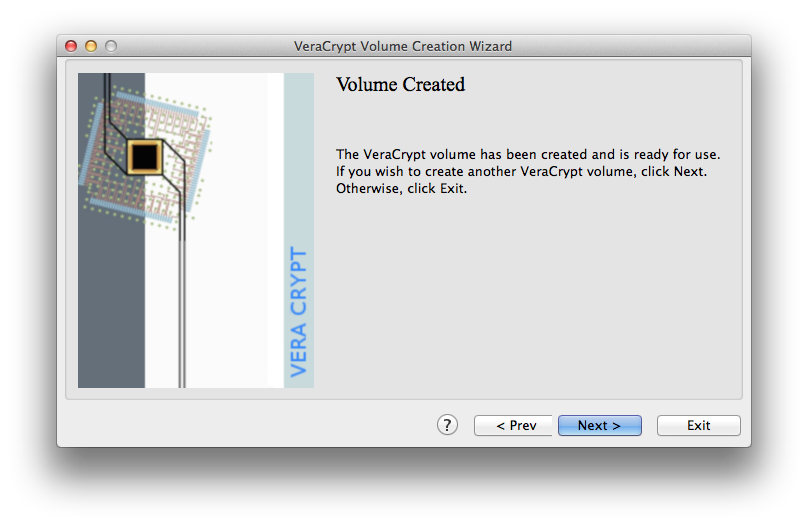
回到 VeraCrypt 主畫面,按 Select File。

選擇 5G Drive 加密區,再按 Mount 打開。 

輸入剛才設定的密碼才能打開加密區,希望你不會已經忘記它吧。 

成功打開 5G Drive 加密區。

在 Mac 的桌面會出現虛擬磁碟加密區,透過簡介可以看到它是 FAT32 格式,這時可以把重要資料存放到這個加密區內,使用完按 VeraCrypt 主畫面的 Dismount 把它退出。

把加密區轉變為 exFAT 格式

由於這位朋友需要存放一些體積大於 4GB 的影片檔,所以 FAT32 格式並不適合,我們需要把它再轉變為 Mac 及 Windows 同時兼容的 exFAT 格式。我曾試過用 Mac 的磁碟工具程式,把這個加密區的格式由 FAT32 轉變為 exFAT,但在 Windows 卻不能順利辨認,讓我們嘗試使用 Windows 把它的格式轉變為 exFAT,雖然程序上有點複雜。

在 Windows 上安裝 VeraCrypt,連上外置硬碟,按 Select File 選擇 5G Drive 加密區,再按 Mount 打開。

輸入設定的密碼。 

在 Windows 上成功打開 5G Drive 加密區。 

檢查加密區 G: 上的格式,是 FAT32。怎樣把它由 FAT32 轉變為 exFAT 呢? 

選擇「附屬應用程式>命令提示字元」,右按選擇「以系統管理員身分執行」。 

輸入 format g: /fs:exfat /q,根據實際情況改變 G: 磁碟編號。 

再檢查一次磁碟編號後按 Y 確定,千萬不要錯誤地把其它磁碟格式化。 

按 Y 強制缷載這個磁區。 

隨意輸入磁碟區標籤,例如 5G。 

成功把這加密區的格式轉變為 exFAT,可把大於 4GB 的檔案存到這個加密區了,使用完可按 VeraCrypt 主畫面的 Dismount 把它退出。

回到 Mac 上的 VeraCrypt,檢查及再打開這 5G Drive 加密區。 

能夠準確辨識為 exFAT 格式、並可以存放大於 4GB 的檔案了。

2014/09/06

蘋果 CEO 看 iPhone 屏幕演變

iPhone 6 會有更大的屏幕尺寸,已不是甚麼秘密,終極答案幾天後就會揭曉。

究竟多年來 Apple 對 iPhone 屏幕尺寸的態度是如何演變的呢? 讓我們來重溫一下兩代掌舵人 Steve Jobs 及 Tim Cook 的看法。
3.5-inch screen is a "perfect size for consumers”. 
Steve Jobs 說過,3.5" 是最佳的屏幕大小,結果第一代 iPhone、iPhone 3G 直到 iPhone 3GS,都保留了 3.5" 的屏幕。
Making a phone so big "you can't get your hand around it" helps, but that "no one's going to buy that." 
到了 2010 年,Apple 沒有把 iPhone 4 的屏幕尺寸加大,卻把屏幕質素提升至 Retina 級別,Steve Jobs 說消費者不會購買不能單手操控的手機,往後的 iPhone 4S 也繼續使用 3.5" 屏幕。同年,Steve Jobs 離開了我們。
The iPhone 5 screen offers a new four-inch retina display, it also provides a larger screen without sacrificing one-handed use. We put a lot of thought into screen sizes and we think we picked the right one. 
2012 年,或許是 Steve Jobs 的離開,Apple 終於把 iPhone 的屏幕尺寸輕微提升,推出了 4" 屏幕的 iPhone 5。Tim Cook 在 2013 年 1 月、即 iPhone 5 上市不久後表示:「iPhone 5 不用犧牲單手操作、同時又能提供較大的屏幕。我們曾詳細考慮過屏幕的大小,而我們認為已有了正確的選擇。」

未能單手操控,成為 Apple 不願推出大於 4" 屏幕手機的原因,並相信 4" 屏幕是正確的選擇。
We always strive to create the very best display for our customers. Some customers value large screen sizes. Others value other factors such as resolution, white balance, color, portability, clarity, compatibility with apps……We will not ship a larger display iPhone while these trade offs exist. 
2013 年 4 月,Tim Cook 在接受訪問時雖仍堅稱 iPhone 5 擁有最佳的屏幕尺寸,但對大屏幕 iPhone 的口風已開始改變:「有些消費者偏好大屏幕的手機,不過 Apple 的目標是提供最優質的屏幕給使用者,其中包含許多因素,例如解像度、白平衡、色彩、便攜性、清晰度、軟件相容性等因素。除非這些缺點能夠克服,否則 Apple 不會推出大螢幕的手機。」

這時,Apple 終於承認消費者喜愛更大屏幕的手機,能不能單手操控已不再重要,最重要是要有合適的零件、以及成熟的技術。
That doesn’t say we’ll never do it. We want to give our customers what’s right in all respects – not just the size but in the resolution, in the clarity, in the contrast, in the reliability. There are many different parameters to measure a display and we care about all those. 
2014 年 2 月,Tim Cook 再次表示願意推出大屏幕手機,「這不意味著我們永遠不會做,我們希望帶給消費者從各方面看都是無暇的產品─除了尺寸之外還包括解像度、清晰度、對比度和可靠性等等,有太多因素去量度一個屏幕的質素,我們對每個因素都很重視。」

第一代 iPhone 是在七年前發佈,來到今天,看來 Apple 終於找到合符規格的零件、並解決了各種技術障礙,能製做出擁有 4.7” 及 5.5” 的大屏幕手機─iPhone 6。

2014/08/11

善用單聲道播放


我們日常透過 Mac 或 iPhone 耳筒聽到的聲音都是立體聲的,即是左邊耳筒及右邊耳筒的聲音會略有不同,營造出立體聲效果,聆聽音樂時能有更高享受。 

但大家可曾想過,若有人不幸只有一隻耳朵能聽見,透過耳筒就只能聽到「半份」聲音,聽賞效果大打折扣。有見及此,Apple 在 Mac OS X 及 iOS 都提供了「以單聲道播放立體音訊」選項,能將左右聲道結合在一起播放,有聽障的朋友(包括不少老人家)就可以享受「整份」聲音。

Mac OS X 設定

系統偏好設定>輔助使用>音訊>以單聲道播放立體音訊

iOS 設定

設定>一般>輔助使用>聽力>單聲道音訊 

這功能除了適合聽障朋友使用外,普通人也可能適合,以下是我想到的幾個實際例子: 

使用單邊耳筒 

你會帶上耳筒一邊聽歌一邊工作嗎?如果左右耳都帶上耳筒,可能會過份自閉、聽不到同事說話;但如果只帶一邊耳筒,又會聽不到歌曲的全部內䆟,啟動單聲道音訊就能讓你享受音樂時仍能跟同事無障礙溝通。

情侶分享音樂 

情侶們都愛一個耳筒兩份聽,各人只帶一邊耳筒,看似十分溫馨甜蜜,結果可能是大家接收到完全不同的音樂,啟動單聲道音訊就能讓大家聽到一樣的音樂,避免不必要的爭吵。

損壞一隻喇叭 

機器總有損壞的時候,如果你的套裝音響忽然有一隻喇叭壞了、沒有聲音,在未維修好前,你可以先啟動單聲道音訊,單靠一隻喇叭頂住,聆聽音樂也不致太難受。

收聽卡啦 OK 音樂

在 YouTube 上會找到一些卡啦 OK 版本的歌曲,例如左邊是正常歌曲聲音、右邊是純伴唱音樂之類,如果不想聽到純音樂的話,我們當然可以把右邊的喇叭完全關掉,但也可以啟動單聲道音訊,把兩邊音訊合併、再使全部喇叭都播放出相同聲音。

2014/07/29

用預覽程式製作黑白照片

前幾天在網上,見到有網友四處訪尋在 Mac 上能把彩色照片變成黑白的程式,於是我又想到十項全能的「預覽程式」(Preview)。 

雖然「預覽程式」沒有一個能直接把彩色照片改變為黑白或灰階色調的功能,但透過調整顏色,卻可輕易把照片轉為黑白色調。

打開預覽程式,按「工具>調整顏色…」。

把「飽和度」調至最左邊。 

很容易就得出黑白色調。

在「調整顏色…」中還有很多選項,可以調出更多不同效果,大家不妨多加利用。

2014/07/25

用 iPad 遙控 Mac

iPad 十分輕巧,可以在家中任何地方使用,包括進餐時、安坐梳化時、睡在床上、甚至去洗手間時,比傳統電腦方便得多。不少朋友都說,自從有了 iPad 後,使用 Mac 的時間越來越少。

當你睡在床上使用 iPad 時,如果忽然想檢查一些存放在 Mac 上的文件、或在 Mac 上進行一些簡單的工作,其實不用離開那溫暖的睡床,只需 Mac 及 iPad 都已接上同一個網絡,在 Mac 上啟動「螢幕共享」(Screen Sharing)及在 iPad 上安裝一個 VNC 程式及就可以了。 

到「系統偏好設定>共享」,開啟「螢幕共享」,記下相關的 IP 地址。 

如果有啟用防火牆的話,到「系統偏好設定>安全性與隱私>防火牆」,在「防火牆選項」下確定已允許遠端管理連線。 

在 iPad 的 App Store 下輸入 VNC,你可以搜尋到大量免費的 VNC 程式,功能都大同小異,今次選擇用 VNC Viewer 做示範。 

打開 VNC Viewer,輸入剛才在 Mac 記下的 IP 地址。 

為免任何人也可以控制你的 Mac,當然要輸入 Mac 上的使用者名稱及密碼。 

連線後,你就可以在 iPad 上看到 Mac 的畫面,雖然操控時會有點延遲,但勉強能應付一些簡單工作。