2014/01/26

初試 Jawbone UP 手環

究竟傳聞中的 iWatch 會在何時推出?是甚麼樣子?有甚麼功能?這些我全不知道,但近日有朋友送了一隻 Jawbone UP 手環給我玩,我想 iWatch 應該要包含一些跟健康訊息有關的功能。

其實只需一部 iPhone,安裝幾個軟件,也可以透過 iPhone 內建感應器來了解步行數量及睡眠質素。但我們不會整天把 iPhone 帶在身上,而把 iPhone 放在床邊也不是最準確的記錄方式,於是便有了這類可供 24 小時佩戴的手環出現,來捕捉最詳細最準確的活動記錄。

UP 手環記錄了所有活動資訊,每次充電可使用 10 天。每隔一兩天,透過耳機插孔把 UP 手環連接 iPhone、再配合專屬的 UP 軟件,就可把 UP 手環記錄的資訊傳送到 iPhone 及作出各種分析。雖然生產商聲稱 UP 手環有很多功能,但我覺得最適合自己及最實用的大概有四個,跟大分享一下。

1. 步數記錄 

以往我也有使用一個叫 Moves 的程式,但覺得一個長期背後執行的軟件,會消耗 iPhone 不少電力,而且在家中或公司時,也都習慣把 iPhone 放下,Moves 就不能記錄這時的活動了。 

UP 手環只重 22g,比一隻手錶要輕得多,佩戴在手上不會造成負擔。為了識別處於清醒或睡眠狀態,每朝起床後,要按一下 UP 手環上的按鈕,把它設定為日間模式,它就開始記錄我的活動,包括我在公司無所事事、行來行去的所有步行記錄。

UP 軟件建議我每天要步行 10,000 步,根據這兩個星期的觀察,我大多數時間只能步行 8,000 步左右,看來尚要加倍努力才能達標。

由於 UP 手環沒有 GPS 功能,並不會記錄活動的位置及距離,這可能是較省電的設計,卻較 Moves 所提供的資訊遜色。

2. 閒置提示 

醫護人員建議,坐著工作一段時間後,就要起來走走、舒展一下。但當投入工作、尤其是對著電腦時,往往忘記了這個重要的忠告,直到感覺身體很累時,可能已連續工作了好幾個小時,對健康造成損害。 

只要佩戴著 UP 手環,它就可以知道你有多久沒有起來活動。我把閒置提示設定為一小時,當我沒有活動的時間超過了,UP 手環就會輕微震動,提示我要改變坐姿、甚至起來做一下舒展運動。

現在我的 UP 手環每天也會震動兩三次,每次震動時我都會叫自己離開座位,去倒一杯水飲或上廁所、甚至做一些舒展運動,這個閒置提示可說是我最欣賞的功能。

3. 睡眠記錄 

每晚上床睡眠,我又要按一下 UP 手環上的按鈕,把它設定為夜間模式,它就開始記錄我的睡眠狀態。開始時,覺得佩戴 UP 手環睡覺有點不自然,也擔心會壓著它導致損壞,但只要幾天就習慣了。 

雖然類似 Sleep Talk Recorder 這類軟件也能探測睡眠記錄,但把 iPhone 放在床邊的敏感度,總不及佩戴在手上的手環,也有朋友會害怕 iPhone 產生的輻射,所以手環設備可能更適合。 

我的步行時間並不合格,但睡眠時間卻能超出每天八小時的指標,而且很快就進入睡眠狀態,相信不少人也很羨慕吧?

4. 智能鬧鐘 

除了記錄睡眠狀態外,UP 手環也可以作為鬧鐘。它雖然不會發出響鬧聲,但輕微震動也足夠把我從睡夢中喚醒。

UP 手環可深測淺睡和熟睡以及清醒時刻,可以設定在淺睡時候才喚醒你。我設定了智能睡眠視窗為 20 分鐘,UP 就會在我指定的時間前 20 分鐘內、找尋最理想時刻(淺睡),以輕微震動的方式喚醒我。相對在熟睡時被忽然喚醒,感覺會舒服得多。

小結

就好像使用財務軟件,把收入和支出記錄起來,雖不能令我立即變得富裕,卻可讓我更了解自己的財政狀況,從而作出改善。這類智能手環,同樣只是一個記錄活動的工具,並作出一些提醒,例如我知道自己每天的步行數量不足夠,卻不去改變習慣,它也不能令我變得健康。

當我開始試用 UP 手環時,不少朋友都抱怨它很易壞,平均四個月至半年就會自動失靈,希望我的 UP 可以打破這個宿命。

2014/01/25

管理好 iPhoto 圖庫


Apple 在 2002 年推出第一代 iPhoto 照片管理軟件,從此成為 Mac 的標準軟件之一,轉眼已有十二年。

iPhoto 不單能夠替你管理所有照片,更可以編輯照片、製作幻燈片、打印相簿等。只需打開 iPhoto,把儲存在 SD 咭或硬碟的照片拖進 iPhoto 視窗中,就完成了第一步。

雖然 iPhoto 十分易學易用,卻非完美,我也聽過不少對它的投訴,例如 iPhoto 只有單一的圖庫,也不容許使用者依照自己的方式管理檔案目錄。 

管理多個圖庫 

在圖片檔案夾下,通常只有一個 iPhoto 圖庫。雖然 iPhoto 只容許每次打開一個圖庫,但卻沒有禁止每次打開不同的圖庫。


打開 iPhoto 軟件時,同時按下 Option 鍵,就會彈出選擇 iPhoto 圖庫的視窗。如果想製作一個全新的 iPhoto 圖庫,只需選擇「新增…」。

輸入一個新的 iPhoto 圖庫名稱及路徑,就會產生一個全新的 iPhoto 圖庫 。 

在圖片檔案夾下,現在可以見到兩個不同名稱的 iPhoto 圖庫。 

如果想打開其它 iPhoto 圖庫,只要在打開 iPhoto 軟件時,同時按下 Option 鍵,就可以選擇其它 iPhoto 圖庫。 

隨著照片不斷累積,iPhoto 圖庫也不斷變大、執行速度也會降低,保持 iPhoto 圖庫輕盈、對工作效率有很大幫助。 

自行管理檔案目錄 

聽過很多朋友抱怨,曾花了無數心血把多年來累積的照片,根據拍攝日期、地點、親友名字等,把它們歸入了不同的檔案夾,方便自己找尋。一旦把這些照片輸入 iPhoto 後,就要被逼接受 iPhoto 的分類方法、同時也無法讓其它軟件(包括 Finder)閱讀及存取這些照片。

如果你已有一批照片在硬碟中,想用 iPhoto 管理它們、但又不想放棄原來的檔案目錄方式,可以在 iPhoto 的偏好設定中,取消「將項目拷貝至 iPhoto 圖庫」。

以往,當我們把照片從 SD 咭或其它硬碟輸入 iPhoto,會把這些照片複製到專屬的圖庫中,過程完成後,原來的檔案就應該刪除,否則就會浪費硬碟空間。取消「將項目拷貝至 iPhoto 圖庫」後,當你把照片輸入 iPhoto,只會把該照片路徑名稱連結輸入 iPhoto 圖庫,而不會把照片的原始檔案抄進去,這樣就可以保留原來的檔案目錄,可繼續使用 Finder 或其它軟件輕易存取。

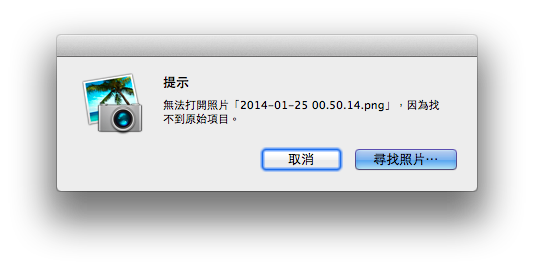
有一點須注意,把原始照片刪除或移走後,iPhoto 只會保留一個很細小的預覽檔案供日常預覽用,當把照片放大或編輯時,因為 iPhoto 找不到該照片的原始檔案,就會顯示「無法打開照片,因為找不到原始項目」的錯誤訊息。

取消「將項目拷貝至 iPhoto 圖庫」後,假如要將照片從 SD 咭輸入到 iPhoto 的話,建議先把照片抄進硬碟中,做好整理後再輸入 iPhoto,就可以避免出現找不到原始項目的錯誤。簡單一句,就是「記得留種」。

2013/12/31

中文電郵亂碼

各位 Mac 用家,有試過收發中文電郵時出現亂碼情況嗎?所謂亂碼,就是用了錯誤的編碼方法去理解文字內容,於是顯示出一些沒意思的怪獸文字。 

好比中國語言,它包含了數以千計的地區方言,例如說廣東話的香港人,是完全聽不懂上海話的,如果我們有一部中文語言翻譯機,調至「上海話 - 廣東話」,就能作出正確翻譯,知道對方所思所想;但如果這部翻譯機出了意外,在你說廣東話時,誤會你說的是台山話,於是調至「上海話 - 台山話」,結果當然就是「雞同鴨講」,翻譯出一些毫無意義的說話來。

因為歷史原因,電腦在處理漢字(中文字)時,有很多不同的編碼方法,例如以往香港慣用 BIG-5 碼,大陸則慣用 GB 碼,亞洲有不少使用漢字的地區,也有自己一套的編碼方法。選擇了錯誤的解碼方法,例如用大陸 GB 碼去解讀一封以 BIG-5 碼編寫的電郵,就會出現亂碼。

如果所有中國人都說同一種語言,就可以減低翻譯出錯的機會,於是我們有了「國語 / 普通話」;電腦業界也有一種能夠統一中日韓地區漢字的編碼,叫做 Unicode。假如所有使用漢字的電腦,都能統一使用 Unicode 的話,就再沒有亂碼了。

現在大部份電腦作業系統(包括 Mac OS X)都支援 Unicode,但即使我們在 Apple Mail 中把郵件編碼預設為 Unicode,仍然可能因為電郵中使用了一些特殊的中文字,被接收電郵一方誤會是 Unicode 以外的其它編碼,因而產生亂碼。

怎樣才能確保自己的電郵用 Unicode 來編碼、同時強逼對方用 Unicode 來解碼呢?在網上找到其中一個方法,經過我及朋友實際操作一段時間後,發現頗為有效,就是在電郵中加入一些只有 Unicode 獨有的符號,例如 之類,並把它嵌入在電郵簽名檔內,就能確保每封電郵都包含這些符號。由於電郵內有了這個 Unicode 才有的「記認」,接收電郵一方就會懂得用 Unicode 來解碼,亂碼的機會就會減低。

以下是我正在使用的簽名檔,包含了幾個有趣的 Unicode 符號,使用以來一直沒有收到朋友投訴有電郵亂碼。你可以按自己興趣,參考這裡的 Unicode 符號,設計屬於自己的特色簽名檔。

2013/12/25

iWatch 要改名

Apple 正研究可佩戴式裝置(Wearable Computing Device)的傳聞,已傳了一兩年,甚至連名字也取好了,叫做 iWatch。但我卻認為不會有 iWatch,準確一點說,我認為該可佩戴式裝置不會稱為 iWatch。 

Jony Ive 說過,產品命名對設計有十分重要的影響,如果要設計一個午餐盒,我們開始時就不要把名字定為「盒」,因為這會限制了創意,只會把產品聯想到長方形或正方形,所以我們要小心產品名字,它決定了要走的方向。 

手錶面世已超過一百年,經歷長時間的改進,它除了顯示時間外,亦演變成手飾的一種,重點已不在顯示時間,而在於其工藝設計、品牌、生產材料等特徵上。現有的智能手錶(Smart Watch),功能上或許可以取代現有的手錶,卻完全無能力取代傳統手錶的特徵,特別是昂貴的、工藝卓越的優質名牌手錶。

我相信 Apple 的可佩戴式裝置,將可與傳統手錶並存,改名 iWatch 的話,會給人佩戴兩隻手錶在身之嫌,那是多麼笨的一件事。


智能手錶應該向那個方向走,現在沒有一個很成功的模式,不太成功的模式(以口碑及銷量計)倒有不少,例如三星的 Galaxy Gear。如果 Apple 要設計一個可佩戴式裝置,絕對不會是手錶那樣簡單,所以不應稱為 iWatch。 

Apple 在過去一年,已招聘了 Nike 的設計總監 Ben Shaffer 及健體專家 Jay Blahnik,他們都是 Nike FuelBand 成功的幕後功臣,據說很多 Apple 高層(包括 Tim Cook)都是 Nike FuelBand 的用家,我估計 Apple 的佩戴式裝置,應會以 Nike FuelBand 為基礎,再加入更多「你估佢唔到」的功能。

來自德國的大學生、工程師 Thomas Bogner,在 Nike FuelBand 的基礎上,設計了這樣的概念裝置,大家覺得怎麼樣?

若由我來獻計的話,我會把它稱為 iBand

2013/12/14

Mac OS X 基礎保安設定

自從發生了斯諾登洩密事件後,很多 Mac 用家都更關心電腦保安,以下為大家介紹幾個在 OS X Mavericks 下的基礎保安設定,對保障個人資料有一定幫助,而且設定十分簡單。 

系統偏好設定>安全性與隱私


1. 更改密碼 

不少朋友因為貪方便,都不愛設定使用者密碼,拍一下 Enter 鍵就當是密碼。據說 Apple 正計劃把 iPhone 5s 上的指紋識別功能引進到 Mac 上,但在此之前,如果你真正關心你的個人資料,還是設定一個密碼吧。

2. 喚醒電腦需要輸入密碼 

要盜取電腦資料,並不一定要很高科技,例如在你離開座位去洗手間的幾分鐘,已可以讓人抄去重要檔案。在螢幕睡眠或開始螢幕保護程式後,設定為立即輸入密碼才能喚醒電腦,可以讓你放心地去洗手間。

3. 停用自動登入 

即使你設定了最精密的使用者密碼,但如果設定為每次開機均是自動登入的話,其他人不必費神破解這些密碼,只需重新開機,就能自動進入你的賬戶。

4. 只允許執行安全的應用程式 

不是所有應用程式都能在 Mac App Store 找到,有時還得從其它地方下載,只執行來自 Mac App Store 和已識別的開發者的應用程式會比較安全,至今好像還沒有病毒或惡意程式開發者可以冒認正當開發者身份。

系統偏好設定>App Store

5. 自動檢查更新項目及安裝安全性更新 

有人堅持要在 Mac 上安裝防毒軟件,也有人覺得沒有這個需要。這類安全性更新,某程度上就是 OS X 系統內置的防毒軟件更新檔,選擇自動更新及安裝,可確保你的電腦得到最快最新的保護。

系統偏好設定>共享

6. 關閉共享功能 

開啟這些共享功能後,其它裝置就可以跟你的電腦聯繫。假如你開啟了檔案共享,又連接了一個電腦網絡,剛好又沒有設定使用者密碼的話,就等同打開門口讓人自由出入,要取走你的資料可謂易如反掌。如果沒有必要,可以把它們全部關閉,能減低其他人透過網絡辨識甚至進入電腦的機會。

2013/11/29

如何把 iMac 大屏幕作獨立顯示器


相信不少朋友都有用過手提電腦,需要做簡報的話,也會使用電腦上那個視訊輸出(Video Out)功能,包括舊式的 VGA 或新式的 HDMI,用來連接投影機或大電視。 

有沒有朋友曾經想過,把一部 PS/3 或 XBOX 360 連接到這台手提電腦的 HDMI 接口,然後用手提電腦的屏幕來打遊戲機?很多朋友都知道,那個 VGA 或 HDMI 是視訊輸出,是用來連接另一台顯示器的,並不是視訊輸入,怎能用來連接遊戲機呢?但當事情發生在 iMac 上,就有很多朋友認為 iMac 機背那個視訊接口是可以接受電視遊戲機的 HDMI 視訊輸入,並千方百計去打聽怎樣用 iMac 的大屏幕來打遊戲機。

讓我們重溫一下各年代 iMac 的視訊接口。

2006 ~ 2009 年初(mini-DVI)

在 2006 至 2009 年初推出的 17"/20"/24" iMac,它背後的視訊接口都是 mini-DVI 規格,是純粹的視訊輸出,你可以放棄用它來連接遊戲機的念頭。除非你有能力把 iMac 拆開再自行組裝,例如在 LCD 面板上強行加入一個視訊輸入接口,否則還是買一個 LCD 屏幕比較簡單。

在 2009 年初,Apple 推出首部配有 mini-DisplayPort 的 20"/24" iMac,但同樣是純粹的視訊輸出。

2009 底 ~ 2010 年(mini-DisplayPort)

到了 2009 年底,Apple 首次推出 21.5"/27" iMac,改用了 mini-DisplayPort 作為視訊接口,令它可以連接更高解析度的顯示器外,更破天荒在同一個 mini-DisplayPort 接口引入視訊輸入功能,稱為「目標顯示器模式」(Target Display Mode),但它有不少限制。

首先,這功能只適用大碼的 27" iMac,細碼的 21.5" iMac 是沒有視訊輸入功能的。其次,它只支援 DisplayPort 視訊輸入(包括 mini-DisplayPort)。

因為同期推出的 MacBook Pro 都已經配有 mini-DisplayPort 接口,Apple 的想法是,你可以透過一條 mini-DisplayPort 對 mini-DisplayPort 電線,把 27" iMac 的屏幕作為 MacBook Pro(或另一台 iMac)的延伸屏幕,這樣就可以擁有兩個屏幕的工作環境。

這消息流傳後,不少朋友曾誤會,只需要花 HK$298 買一個 mini-DisplayPort 至 HDMI 連接線,就可以將 27" iMac 及電視遊戲機連接起來。誰不知要做到這個效果,不是要一個 mini-DisplayPort 至 HDMI 連接器,而是要一個 HDMI 至 mini-DisplayPort 連接器,更準確的說,它不是一個連接器,而是一個體積不小的連接盒子,甚至需要額外的電源供應才能操作。 

不久,終於有廠商生產了這個 HDMI 至 mini-DisplayPort 連接盒,索價 US$150。因為技術限制,它只提供 720p 品質的視訊輸入,並不能充份利用 27" iMac 那個具有 2560 x 1440 解析度的屏幕。

到了 2010 年,Apple 為 iMac 作了輕微升級,在視訊輸出及輸入方面維持不變。

2011 年以後(Thunderbolt)

為了推廣 Thunderbolt 這個傳輸介面,Apple 在 2011 年陸續把 mini-DisplayPort 換上功能更多更強大的 Thunderbolt。於是在 2011 年推出的 iMac,都換上了 Thunderbolt 作為視訊接口,視訊技術又有了新的變化。 

2011 年的 iMac 仍然保持「目標顯示器模式」這功能,甚至推廣至全線 iMac 系列,無論是 21.5" 或是 27" 型號都擁有「目標顯示器模式」功能,這是一個好消息,但同時又有了新的限制,現在它只支援 Thunderbolt 作視訊輸入,以往的 DisplayPort 視訊輸入設備在這些 iMac 上又無效了。 

如果你有一部 MacBook Pro 或 MacBook Air 是配有 Thunderbolt 接口的話,可以透過一條 Thunderbolt 對 Thunderbolt 電線,把它跟 2011 年 iMac 連在一起,就能夠把 iMac 的屏幕作為手提電腦的的延伸屏幕。

至於 2012 年及 2013 年推出的 iMac,在 Thunderbolt 視訊輸出及輸入方面維持不變。

想用這些配有 Thunderbolt 接口的 iMac 來打遊戲機的朋友,你們又會失望了。正如上述,這些 iMac 只支援以 Thunderbolt 作視訊輸入,早幾年那個 HDMI 至 mini-DisplayPort 連接器並不適用,現在唯有等待廠商生產一個叫 HDMI 至 Thunderbolt 連接器的設備。

啟動「目標顯示器模式」

有關「目標顯示器模式」的詳細資料,可參考這裡。簡單來說,就是打開 iMac,並按下 Command + F2 鍵。


2013/11/18

再次破解 Apple TV

去年參考一些網上資源,寫了幾篇介紹如何透過修改 DNS 設定,讓 Apple TV 可以直接觀看大陸電影網站的文章,包括 Apple TV 直接觀看內地電影網站Apple TV 看優酷粵語版本Apple TV 直接觀看內地風行網等,意外地得到大家的喜愛。 

可惜,自從今年八月份起,Apple 使用了 https 協定來加強存取「預告片」的安全性,以往只修改 DNS 設定的方式並不可行。現在需要透過 iPhone 設定工具程式,把一個修改描述檔直接寫進 Apple TV 內,再配合修改 DNS 設定,才可以直接觀看大陸電影網站。

首先到這裡下載 iPhone 設定工具程式。為免破壞本公司「專業」形象,這裡只會以 Mac 做示範。

已有網友製作了一些適用的描述檔,大家可到這裡下載 appletv-fix.mobileconfig 描述檔,稍後會利用 iPhone 設定工具程式把這個細小的檔案寫進 Apple TV 內。

先為 Apple TV 接上電源,再找一條優質的 micro USB 線,把 Apple TV 連接到電腦的 USB 埠。我試過用雜牌線,結果無法辨識,最後找來隨 Kindle 附送的 micro USB 線才能成功。

打開 iPhone 設定工具程式,這時左邊欄會出現你的 Apple TV。 

在功能表下選擇「加入資料庫…」。

選擇剛才下載的 appletv-fix.mobileconfig 檔案。 

在設定描述檔中,按「安裝」把描述檔寫進 Apple TV 內。 

完成後,「安裝」按鈕會變成「移除」,重新把 Apple TV 接到電視機。 

參考 Apple TV 直接觀看內地電影網站的介紹,將 DNS 位址修改成 210.129.145.150。

在 Apple TV 功能表中選擇「預告片」,就可以進入新的「盒子大師」。 

依照這個方法,雖然可以再次接上這些視頻網站,但由於地域限制及地區版權等因素,香港的用戶還要面對很多問題,例如不能登入及連線速度緩慢等。 

未知透過 VPN 翻牆回到大陸會否好一點,有網友可以分享一下嗎?

2013/11/03

系統升級前更要做好備份

免費的 OS X Mavericks 推出後,符合升級資格的用家大都勇往直前、先用先享受。先不談升級後各樣軟件的兼容性,大家升級前有做好備份嗎? 

硬碟是耗損物,隨著日子過去,它的效能及可靠性都會不斷降低。我經常用的比喻,硬碟就好像一條橡筋,而你每天都會用這條橡筋來紥不同物件,某天它一定會斷的,只是遲或早的問題。我不會去想怎樣令這條橡筋變得更可靠,這是不切實際的,我只會想如何用多一條或兩條橡筋去紥物件,當其中一條斷裂時,其它橡筋可以減低我的損失。 

據我觀察,一隻硬碟如果每天操作的話,能夠用上三四年已算很不錯,也是合適時候更換一隻全新的、更快的、更大容量的硬碟,讓電腦重獲新生。例如四年前的 MacBook Pro,大多只配備了 160GB / 320GB 的硬碟,以今日最高可達 1.5TB 的標準來看,容量確實是細了一點。如果勉強繼續使用,硬碟可能會忽然「壽終正寢」,令人措手不及,未有做好備份的話,更會蒙受不必要的損失。

日常使用電腦時,即使硬碟有一點點小毛病,因為讀寫時間都很短促,所以問題未必會擴大。例如我每晚打開 MacBook Pro,即使用了兩個小時來上網、檢查郵件或打字,但真正讀寫硬碟的時間加起來可能不到十分鐘,而且讀寫硬碟的動作是非常分散的,讀一下、停一下、再寫一下,可以說是十分「悠閒」。 

但進行系統升級又如何呢?它可是要「連續地、劇烈地」進行一至兩小時的讀寫動作,於是很多小毛病都會被擴大,最終可能導致硬碟損壞,這就是為甚麼那麼多朋友的硬碟都在系統升級時突然死亡。 

用一個較易明白的比喻,假如一隻硬碟的壽命為五年,即每一年大約是人類壽命的二十年。平日的硬碟讀寫就好比去公園散散步、或者追追巴士,大部份人都可以應付,而系統升級就好像要參加馬拉松賽跑。一個二十歲、四十歲甚至六十歲的人跑馬拉松,或許不會有大問題;但強要一個八十歲、一百歲的老人家去跑馬拉松又如何?經常聽到很多朋友抱怨說,硬碟昨天還是好好的,為甚麼會忽然死亡呢?朋友,你有聽過猝死嗎?

Mactivity 在以往多次 Mac OS X 系統升級期間,都會收到不少硬碟死亡的查詢,是我多年來的親身經驗。幸好近年有了 Time Machine 技術,不少朋友都有使用外置硬碟進行 Time Machine 備份的習慣,避免了不少損失。

2013/10/31

戒掉 iPad

我最近戒掉了 iPad,還把買了不足一年的 iPad mini 轉讓了給朋友。 

事情是這樣的,記得 2010 年 7 月買了第一部革命性的 iPad,之後 iPad 就成為我的重要伙伴,在家中會使用它上網或閱讀雜誌、上下班坐車途中它是我的最佳消遣工具、回到公司我會使用它向客人作各類示範;簡單來說,iPad 跟我是形影不離。

兩年多後,我覺得 iPad 實在有點重,於是順理成章地買了更加輕巧的 iPad mini,它跟我同樣是形影不離,無論是價格、體積、功能、表現,都比原來的 iPad 更為理想,是 2012 年最佳的一項投資。

去年年底,Mactivity 由旺角搬到觀塘,跟我家距離只是十多分鐘的步行路程。起初,我如常把 iPad mini 從公司帶到家中,或由家中帶回公司。為安全起見,我當然不會在路上邊走邊用 iPad mini,而回到公司或家中後,可能還未有機會打開它,匆匆忙忙地又要帶著它回到另一處。

這時我會想,若我整天把 iPad mini「搬來搬去」但又不一定會使用它的話,我何不偷懶一下,把它放在其中一個地點?

於是,我開始偶爾把 iPad mini 留在公司或家中,直到忽然想用 iPad mini 時,往往才發覺我把它留在另一處。漸漸地,我又培養出只使用 iPhone 或 MacBook Pro 來處理工作的習慣。

iPhone 的屏幕雖然比較細小,但只要把它移近眼睛就可以看得清楚;而想要跟家人朋友分享一些有趣內容時,我也可以透過 Apple TV 把它投射到電視機上,畫面更大、更震撼;而使用 MacBook Pro 也比 iPad 更有效率,尤其是涉及打字的工作,唯一缺點是要有一張固定的工作檯。

剛好上個月有位朋友想找一部二手 iPad mini,於是我便把 iPad mini 轉讓給對方,正式過著沒有 iPad 的日子。

Steve Jobs 所說的「流動三寶」,對我這個不太流動的用戶或許不太適合。對我來說,一部 iPhone 5c 可能較一部 iPad 更實用、更值得投資。

2013/10/28

為 iPad 度身訂造的軟件

前幾天,Apple 發佈了全新的 iPad Air 及 iPad mini Retina,很多朋友都在苦惱,究竟應該買 7.9" 的還是 9.7" 的 iPad。那麼,大家有沒有考慮過買 Android 平板電腦呢? 

在我認識的朋友中,無論手機是使用 Android 或是 iOS 系統的,在考慮購買平板電腦時,一般都只會選擇 iPad,原因是 iPad 擁有很多專為平板電腦而度身訂造的優質軟件,不是單單把手機上的手機軟件放大並移植到平板電腦上。

讓我舉幾個例子給大家參考,大部份都是 Android 平板及 iPad 專用的版本。

eBay 

在瀏覽貨品時,Android 平板的佈局十分沉悶,在橫向模式下,左邊的貨品圖片顯得十分細小,在無限拉濶下也變得不易閱讀,這是很多 Android 平板軟件最常見的通病。 

在 iPad 瀏覽貨品時,設計以圖片為中心,有多種圖片尺寸供用家選擇,版面十分活潑吸引,而且在頂部有一行工具列,方便進行各項細緻的設定。 

Facebook 

你的 Android 平板有多濶,在打橫閱讀時,你可以看到的每行內容就有多濶,軟件只懂不斷拉濶,並不能善用多出來的空間。 

在 iPad 上,內容不會被無限拉濶,比較容易閱讀;而右面加入了聊天室,方便跟朋友對話;最後,iPad 的 4:3 畫面比例,也讓你同時看到更多內容。 

am730 

Android 平版的 am730 設計上已算很不錯,能善用平板電腦較大的空間,但在横向模式時,它把各項設定、新聞類別及新聞主頁放到不同的頁面上,如要跳到其它新聞類別時,往往要在幾個畫面之間切換,頗為不便,這或許是 Back 掣存在的價值? 

在 iPad 上,所有控制功能都放在同一個畫面上的左側及上方,操控一目了然,清晰。 

在直向模式時,Android 平板看上去跟 Android 手機真的沒有兩樣,最令我奇怪的是為甚麼會把印刷版內容放到文字內容中間,這樣的設計很妨礙閱讀。 

在 iPad 上,文字內容、圖片及印刷版內容排列得條理分明,易於閱讀。 

東方互動 

起初我還以為我的 Android 平板是否感應器壞了,因為這個版本的東方互動竟然不設橫向模式,只能直向觀看內容,很不平板,感覺跟 Android 手機版無異,後來才知它真的是 Android 手機及平板共用的版本。

它的毛病跟 am730 一樣,想改變新聞類別或進行其它設定時,都要在幾個畫面之間切換,十分不便,在大屏幕的平板電腦上,應思考如何善用多出的空間。

反觀 iPad,無論是横向或是直向模式,在畫面左側及下方都設有不同的工具列,讓你能夠在同一個畫面中設換各項內容,畫面頂部更提供了自動更新的恆生指數,這些心思在 Android 平板上都是找不到的。

建議

如果你只是為了上上網、看看電影、打打遊戲機這類用途,一台 Android 平板相信也可應付;但如果你打算買一部平板電腦、並透過安裝不同軟件享受所帶來的各種樂趣,我還是建議你買一台 iPad,因為它的軟件大部份都比較出色。現在最便宜的上一代 iPad mini 只售 HK$2,288,是最佳的入門機種。

為免引起公眾情緒不安,也保障作者人身安全,最後要補充一句:以上舉出的只是本人比較常用而又有一定代表性的平板軟件,以供大家參考比較,並不代表 Android 平板上沒有其它優質軟件,正如 iOS App Store 上也有不少垃圾軟件。