昨天睡夢中,夢到 Steve Jobs 舉行了一次發佈會,回應了近日 Apple Maps 一事。
歡迎大家來到這裡。今晚,我想說一下關於地圖的事。
我們在不久前推出最先進的手提電話 iPhone 5,短短五天已賣出了超過五百萬部,是我們迄今最成功的產品,得到世界各地朋友的喜愛。未來幾個月裡,我們會把 iPhone 5 帶給更多國家的朋友,包括中國,我知道他們都十分期待這個革命性的產品。
iOS 6 擁有超過二百項全新功能,包括了 Facebook 的整合,支援更多語言的 Siri,革命性的 Passbook......以及很多先進功能,是世界上最先進的流動作業系統。iOS 6 在發佈後短短一星期內,已有超過一千萬人次下載,他們也很喜愛這個最先進的流動作業系統。
據統計資料顯示,兩年前推出 iOS 4 時,用家滿意指數是 6.93;到了去年的 iOS 5,用家滿意指數更達到 7.75。有那些流動設備的用家滿意指數有這樣高呢?沒有。這是遠遠超出業界的標準,證明很多用家都熱愛我們的產品。但我發現,最近 iOS 6 的用家滿意指數跌了一點點,我強調是一點點,只達到 7.65。是甚麼原因導致這個輕微的下跌呢?
我聽到有部份用家埋怨,對 Apple Maps 表示有一點失望。讓我們回顧一下 iPhone 及 Google Maps 的過去。
2007 年,我在這裡宣佈第一代 iPhone 的誕生,也向大家重新演譯了如何在流動裝置上操作 Google Maps,這是一個前所未有的體驗。在 iPhone 上,你可以透過指頭的撥動來操作 Google Maps,這是革命性的改變。從這一刻開始,我們跟 Google 合作,把 Google Maps 的潛力釋放出來,以往在電腦上做不到的功能,透過 iPhone 都能一一實現。
五年過去了,我們的團隊不斷改良 iOS,加入各項意想不到的功能,包括 App Store、多工處理、推播通知、FaceTime、Siri......當然少不了 Copy & Paste。如果你現在重溫第一代 iPhone 發佈的情況,除了覺得我一樣年青外,一定會覺得這五年的改變是多麼奇妙,這是翻天覆地的改變,是我們全體同事努力的成果。
但我想告訴你,iPhone 上的確有一些地方,五年來都沒有改變過的,那就是 Google Maps。大家可以比較一下,五年前的 Google Maps,跟現在的 Google Maps 幾乎是相同的,沒有大的改動,這是很不尋常的一件事。
是不是 Google 沒有努力過呢?不是的。你只要看一看 Android 裝置上的 Google Maps,你就會發現,Google 為了它們的地圖軟件投放了大量資源,每隔幾個月就會有一次更新,包括 3D 立體地圖、語音導航功能等,但這些功能只限於 Android 裝置上出現。
我們很愛我們的用家,我們想帶給他們最出色的操作體驗。我們問 Google,可不可以替 iOS 上的 Google Maps 注入這些用家十分喜愛的功能?他們說不能夠。我們問 Google,可不可以開放一些部份,讓我們的工程師可以整合該部份的功能?他們說不可以。我不知道是甚麼原因促使他們有這個念頭,他們只是說不能夠。
我可以預見,在五年後,我們的 iPhone 仍然會是世上最先進的流動裝置,但卻有一個不合格的地圖軟件。如果你是 Apple 的 CEO,你會怎樣做?方法只有一個,是最愚蠢的、也是最困難的方法,就是由我們自己去做。
我們團隊中最優秀的工程師,在過去的一年裡不眠不休,日以繼夜、夜以繼日,付出了極大的努力,為我們帶來了現在的 Apple Maps。這個全新的地圖軟件,經 Apple 徹底重新設計,帶來了轉向導航語音提示、互動 3D 檢視及震憾性 Flyover 功能等等。回看 Google Maps 的歷史,它們用了整整七年,才有今日的成績。我強調,我們的團隊只用了短短一年時間,就製作出如此出色的地圖軟件,我實在為我們的團隊感到自豪。
一個出色而精確的地圖軟件,是需要倚靠大量資料去製作及完善,而這些都需要時間去完成。我們可以只倚賴我們的工程師,用五年或更多的時間去製作及完善 Apple Maps,才推出地圖軟件,但我不想我們的用家再等待五年、繼續忍受多五年的痛苦,因為我門已受夠了。我們已在全球多個國家及地區,增聘了數千名工程師,加上我們在世界各地數萬名 Apple Store 的員工也會為此出力,我相信 Apple Maps 的內容及準確度將會以史無前例的速度不斷提升。
現在的 Apple Maps 未必是最優秀的,但我們已建立了一個最優秀的基礎,在這個新的基礎上,我們可以實踐更多奇妙的、革命性的想法,例如透過 Flyover 了解月球及火星。我們會陸續把這些點子加到 Apple Maps 裡,你越多使用 Apple Maps,越會對我們的工作成果感到驚嘆。以往在 Google Maps 上做不到的,將來都會在 Apple Maps 上實踐出來,而且做得更好。
感激大家對 Apple 一直以來的支持和愛護,我們會以最出色的產品,以及最優秀的地圖軟件來回報大家。謝謝。
麥客居 Mactivity 成立於 2005 年底,是由蘋果迷自設的蘋果產品軟硬件服務中心,提供各項蘋果產品的培訓、諮詢、支援、買賣、租用、升級、數據復修及各類軟硬件維修服務。麥客見聞(Activity @ Mactivity)主要記錄在 Mactivity 發生的人和事,跟蘋果公司的產品及服務都會扯上一點點關係。如果你喜歡本網誌任何文章,歡迎轉載,但請註明出處,謝謝。
2012/09/14
客戶推薦
Testimonial 這個字真不好譯。Mactivity 的網頁,一直由完全不懂美術的我一手包辦,由 2005 年至今,經歷了兩個版本。首個版本只使用了一年,就因為公司業務方向改變而被逼更新;第二個版本則由 2007 年沿用至今,一直沒有重大改變。
隨著公司的成長、以及網絡文化的演變,我正打算把 Mactivity 的網頁來一次大革新,除了計劃把「麥客見聞」網誌結合到公司網頁外,也想加入更多社交元素,讓大家更容易找到想找的資訊。
想要加入的東西實在太多,其中一個很重要的,就是客戶們的「推薦」。曾有客人問我,現在登於公司網頁上的那些「客戶心聲」是真的嗎?那當然是真的。
Mactivity 作為一間蚊型公司,在多如恆河沙數的 Apple 產品服務公司之中,想要突圍而出,就是靠客戶的口碑。經常有朋友問我,可有想過怎樣把 Mactivity 再做大做好一點,我的答案都是「做好手上的工作就夠了」。客戶只會因為有滿意的體驗才會再回頭找你,也只會因為自己有滿意的體驗才放心介紹其他朋友去找你。
如果你只知道 Mactivity 的名字,就決定上來找我們,你是相當勇敢的。但世上勇敢的人不多,怎樣才能讓其他沒有那麼勇敢的朋友放心上來 Mactivity 呢?你們的「推薦」就十分重要了。
說了半天,就是想邀請大家為 Mactivity 寫一些「推薦文」,也就是你對 Mactivity 最真切的感覺,好讓我貼在 Mactivity 的新網頁中,使其他朋友可以從語言文字中,先對 Mactivity 有一個大概了解。
如果我說參加者會有機會得到一架 Mini Cooper 名貴房車,除了怕會導致網絡癱瘓外,恐怕更會影響「推薦文」的可靠性,所以今次的禮品只是象徵式的 Starbucks 手調飲品贈券兩張及 Starbucks VIA Ready Brew 八折優惠劵一張,將會送給隨機抽出的一位參加者,我會盡力邀請城中很懂電腦網絡技術的會計師做公證人。
想參加這次支持 Mactivity 活動的朋友,可把你的「推薦文」電郵到 comment@mactivity.com.hk,字數以不超三百字為合(中英日俄德法意不拘,但最好用中文或英文,因為其它我都看不懂),並附上你的「筆名及簡單自我介紹」(例如黃先生、懂得電腦網絡技術的會計師),個人近照就不需要了。截止日期是 2012 年 9 月 30 日,我將在 10 月初公佈誰人可以去嘆咖啡。
為使大家相信這是一個認真的活動,我覺得很有需要把獎品先貼出來。如果參加人數太過踴躍,我也會慎重考慮加碼送出其它禮品,但一定不會是 Mini Cooper。
2012/09/11
新書介紹《圖解喬布斯──設計人生》

最近認識了一位朋友,他自稱「沙沙奇綠鼻子」,知道他出了一本很有趣的書《圖解喬布斯──設計人生》。
「沙沙奇綠鼻子」是誰?他是兒童繪本創作人、插畫家及大學講師。喜歡日本文化、畫公仔及有童趣的東西。是人氣插畫週記 blog「港日夫婦善哉」作者。作品包括兒童繪本《爸爸的森林巴士》、《貓頭鷹歡歡的傘子》、《港日夫婦善哉》、《日本太太戰怪怪香港》,並暢銷書《不失禮遊日小手帳》。

《圖解喬布斯──設計人生》以圖解及文字,跟蹤 Steve Jobs 的設計人生。為什麼是設計?因為比起其他事情,Steve Jobs 一生最緊張、最專注的,不是財富增加,也不是科技發展,而是產品及經驗的設計!

書裡提及的上至 Steve Jobs 的衣著飲食、歷代產品,下至生活言行各方面。翻開本書,和 Steve Jobs 並肩散步,與他「一起捱餓,一起愚蠢」(Stay Hungry, Stay Foolish)吧。
除了數十款不同的 Apple 產品外,作者也精心挑選了很多 Steve Jobs 的「金句」,設計人員必定要一看再看,把這些「金句」結合到自己的作品中。

本書,作者反傳統地以 Apple 的 Keynote 軟件排版,插畫使用了 iPhone app Sketch Book 及自己的手指頭繪畫,Made in Hong Kong,Created with Apple。
看畢全書,才知道「沙沙奇綠鼻子」也是一名資深 Apple 用家,大家也是由 Apple II 開始接觸 Apple,不過他比我著迷得多,去了美國升學,又於矽谷工作生活,聽過 Mac 之父 Jeff Raskin 的講座,更在九十年代參與開發 Apple 的互動電視。不知他對傳聞中的 Apple TV 有甚麼看法?
其實最令我感動的,是本書的後記。
回港後做了軟件開發幾年,也試過和朋友合作開公司,營營役役,漸漸覺得我去了對工作的熱誠及信念,就如喬布斯所說般,在鏡子的反映下再看不到開心的自己。遂決定把心一横,辭去工作,繪畫兒童繪本......2005 年看到喬布斯的史丹福畢業演說,覺得觸動了心裡的甚麼般,不能平息(至現在大慨看了數十次,每次也看到眼泛淚光)......雖然繪本作品獲了一兩個獎,但是創作的路並不易行,金錢上沒多大回報,不能維生,不少人也認為我行的路很蠢,很不實際。不過每次聽到喬布斯的那句「be hungry, be foolish」時,心裡也得到絲絲安慰。

為了表示我對這位「過分忠實的蘋果產品用家」的支持,我向出版商拿了幾十本《圖解喬布斯──設計人生》,放在 Mactivity 售賣,每本售價 HK$78,歡迎各位 Apple 愛好者上來借閱或購買。
搭單宣傳:如果你想更進一步了解 Steve Jobs,就不要錯過去年推出的《賈伯斯傳》,每本 HK$180,連同《圖解喬布斯──設計人生》一併購買,特價 HK$200。
2012/08/26
提防「磁」到

早前,有位朋友帶了他的 MacBook Pro 上來 Mactivity 維修。經簡單檢查後,發現是硬碟損毀。跟一般客人不同,他對這結果並不感到意外,不會問我「為甚麼硬碟那麼容易壞」之類的問題,而且很懷疑就是自己的「所作所為」導致硬碟損毀。究竟他對 MacBook Pro 做了甚麼呢?
你有見過圖中的這款 iPhone 底座嗎?它是一個適合 iPhone 4/4S 使用的底座,可以 360 度全角度調較,方便拍照。本來這是一個很好的產品,但各位電腦用家在使用時要特別留意,因為它的底座是一塊強力磁石。

電腦內的硬碟,是可以抵抗一般的磁力,並不會因為放置在電腦旁的磁石而受損。但很不幸地,這位朋友剛好把這個帶有強力磁石的底座貼在 MacBook Pro 硬碟的位置上把玩了一段時間,更不幸的是,該 MacBook Pro 正處於開啟及運作的狀態,代表硬碟有可能是在讀寫資料中,於是悲劇就發生了。

最後,這位不幸的苦主更語重心長的囑咐我,要在網誌中把他的遭遇寫出來,提醒大家不要犯同樣的錯誤。
如果你對硬碟內部運作有興趣的話,不妨參考以下的短片,就知道為甚麼磁石會影響運作中的硬碟。
2012/08/18
AirDrop 傳送檔案

Apple 從 OS X Lion 開始,就內建了 AirDrop 技術,方便 Mac 與 Mac 之間透過無線 Wi-Fi 方法互傳檔案。
「AirDrop 不需要任何安裝步驟或特別的設定,也就是說,您不需要更改偏好設定,也不需要設定密碼。它能讓您與其他使用者共享資訊,過程就像拖放檔案一樣簡單。」
究竟有多簡單呢?
按下 Finder 視窗側邊欄中的 AirDrop 圖像。如果附近有其他使用者也同樣開啟了 AirDrop 視窗,你就可以看見對方出現在你的 AirDrop 視窗內。你們甚至不需要連接同一個 Wi-Fi 網絡,只要打開了 Wi-Fi 功能就可以了。
「AirDrop 不需要任何安裝步驟或特別的設定,也就是說,您不需要更改偏好設定,也不需要設定密碼。它能讓您與其他使用者共享資訊,過程就像拖放檔案一樣簡單。」
究竟有多簡單呢?
按下 Finder 視窗側邊欄中的 AirDrop 圖像。如果附近有其他使用者也同樣開啟了 AirDrop 視窗,你就可以看見對方出現在你的 AirDrop 視窗內。你們甚至不需要連接同一個 Wi-Fi 網絡,只要打開了 Wi-Fi 功能就可以了。
若要將檔案傳給對方,只需要將檔案拖移至對方的圖片中。當對方接受檔案時,該檔案會直接傳送到他們的「下載項目」檔案夾中,而且傳送資料是經過加密處理,不用擔心中途被駭客擷取。
當你不想使用 AirDrop 時,只要關閉你用來傳送檔案的 Finder 視窗,其他使用者將不會再看到你的 Mac。
為甚麼沒有太多人留意這個功能呢?其中一個原因,相信是支援 AirDrop 功能的機型比較少。Apple 說能夠支援 AirDrop 功能的電腦如下:
- MacBookPro(2008 年末或更新的機型)
- MacBook Air(2010 年末或更新的機型)
- MacBook(2008 年末或更新的機型)
- iMac(2009 年初或更新的機型)
- Mac Mini(2010 年中或更新的機型)
- Mac Pro(2009 年初配備 AirPort Extreme 卡,或 2010 年中)
我使用的 Mac,大部份都是 2007/8 的機型,即使安裝了 OS X Lion 或 OS X Mountain Lion,在 Finder 視窗側邊欄中,都找不到 AirDrop 圖像。
其實你也可以在較早期的機型上啟用 AirDrop,只需在終端機(Terminal)輸入以下指令。
defaults write com.apple.NetworkBrowser BrowseAllInterfaces 1
重新登入,你會見到 Finder 視窗側邊欄中,出現了 AirDrop 圖像。
但要提醒一下大家,這個非官方的 AirDrop 破解方法,也存在一些缺點。首先 Mac 與 Mac 之間,現在需要連接同一個 Wi-Fi 網絡,才能成功偵測對方;其次傳送的資料現在是沒有經過加密處理,即是會有機會在傳送途中給駭客擷取。
不過,在 Mactivity 這樣已有 Wi-Fi 共享的私人環境工作時,要連接同一個 Wi-Fi 網絡沒有問題,資料沒有加密也不是大問題。至於在其它公共地方上網,則應避免使用這個非官方的 AirDrop 破解方法,以確保安全。
2012/08/13
還原彩色側邊欄

去年 OS X Lion 推出時,原來是彩色的側邊欄(Sidebar)被去色彩化,變成只有淡淡的灰黑色。那時寫過一篇網誌,分享怎樣利用幾個軟件把色彩留住,但步驟比較多。
到了 OS X Mountain Lion,去色彩化的傳統仍然繼續,側邊欄仍然是灰黑色的。不過最近有位朋友寫了一個叫 SideEffects 的小軟件,可以把這個側邊欄還原色彩,而且同時適用於 OS X Lion 及 Mountain Lion。
OS X Mountain Lion 的側邊欄是這樣的,暗淡無光。
到這裡下載 SideEffects,它長得就像一粒藥丸。
它有 2 個版本,我選了 2xClick SideEffects,作者說它會在開機或登入後自動重開一次 Finder,比較穩陣。
吃了藥丸後, 你的人生又再次充滿色彩、充滿希望。
2012/08/12
VIP vs 智慧型信箱


只要點一下寄件人名稱旁邊的星星圖案。
你還可以在 Mail 的偏好設定中,設定成只有收到 VIP 的郵件才會通知你,那才是真正 VIP 尊享的待遇。
未升級到 Mountain Lion 的朋友,也不用羨慕這個功能。VIP 很大程度上只是一個智慧型信箱(Smart Mailbox),在 Mail 程式中存在已久,你也可以自行製作一個,而且功能更強大。

未升級到 Mountain Lion 的朋友,也不用羨慕這個功能。VIP 很大程度上只是一個智慧型信箱(Smart Mailbox),在 Mail 程式中存在已久,你也可以自行製作一個,而且功能更強大。

先選取一個要成為 VIP 的郵件,然後從功能表中選擇「新增智慧型信箱…」。
左邊欄就出現剛建立的智慧型信箱,其實比製作 VIP 也多不了幾個步驟。
2012/08/08
重裝 RSS Visualizer 螢幕保護程式

隨著 Mountain Lion 上的 Safari 取消了 RSS 訂閱功能,一直陪伴著我多年的 RSS Visualizer 螢幕保護程式也消失了。今天有朋友電郵查詢,怎樣可以找回這個超實用的螢幕保護程式。
如果你在升級前有做 Time Machine 備份的話,可以在備份內找出以下檔案:
Macintosh HD > 系統 > 資源庫 > Screen Savers > RSS Visualizer.qtz
並把它放置在以下位置(若你找不到資源庫,可參考這裡的第五點)
Macintosh HD > 使用者 > username > 資源庫 > Screen Savers 檔案夾

由於 Safari 已不再支援 RSS,所以在 Safari 項目下應該看不到 RSS 頻道了,但你仍可以人手輸入其它新聞頻道,詳情可參考這裡。
2012/08/05
Mountain Lion 之「整合」

Apple 這幾年好像愛上了隔代才來一次完整的升級。
先有 iPhone 3G,修改少少,就變成了 iPhone 3GS;後來推出了 iPhone 4,修改少少,又變成了 iPhone 4S。不單 iPhone 是這樣,Mac OS X 系統軟件也一樣。
先有 OS X 10.5 Leopard,後有 OS X 10.6 Snow Leopard;有了 OS X 10.7 Lion,後有 OS X 10.8 Mountain Lion。不少朋友都認為,Leopard 及 Lion 都是一次大升級,帶來很多新的功能,但也有很多小瑕疵,並未經徹底優化,Snow Leopard 及 Mountain Lion 才是真正成熟及穩定的版本。
那麼,今次的 Mountain Lion 又有甚麼改動呢?在此,我不打算把官方列出的 200 個功能逐一介紹了,但簡單來說,我會用「整合」(Integration)來形容這次的升級。
整合 iCloud
先有 iPhone 3G,修改少少,就變成了 iPhone 3GS;後來推出了 iPhone 4,修改少少,又變成了 iPhone 4S。不單 iPhone 是這樣,Mac OS X 系統軟件也一樣。
先有 OS X 10.5 Leopard,後有 OS X 10.6 Snow Leopard;有了 OS X 10.7 Lion,後有 OS X 10.8 Mountain Lion。不少朋友都認為,Leopard 及 Lion 都是一次大升級,帶來很多新的功能,但也有很多小瑕疵,並未經徹底優化,Snow Leopard 及 Mountain Lion 才是真正成熟及穩定的版本。
那麼,今次的 Mountain Lion 又有甚麼改動呢?在此,我不打算把官方列出的 200 個功能逐一介紹了,但簡單來說,我會用「整合」(Integration)來形容這次的升級。
整合 iCloud
除了通訊錄、行事曆這些整合外,Mountain Lion 進一步整合了雲端文件的應用,稱為 iCloud 文件庫。「iCloud 文件庫可讓你在所有 Mac 電腦及 iOS 裝置上便利可靠地取用所有 iCloud 文件。要尋找 iCloud 文件,只需開啟對應的 app。」
iCloud 文件庫有點像很多朋友常用的 DropBox,但變得更簡化。例如我在家中的 Mac 上使用文字編輯建立了一個檔案,並儲存在 iCloud 文件庫內,當我回到公司,也可以透過公司的 Mac,隨時打開 iCloud 文件庫的檔案。由於 iCloud 文件庫只會顯示該 app 產生的 iCloud 文件,所以你不會看到其它多餘的文件。
暫時只有文字編輯、預覽程式及 iWorks 設有 iCloud 文件庫功能,但相信未來,陸續會有更多軟件支援這個既簡單又易用的雲端文件存取功能。
整合 iOS 裝置
整合 iOS 裝置

當通訊錄變成聯絡資訊、iCal 變了行事曆、iChat 變了訊息,再加入了一堆 Game Center、FaceTime、通知中心、備忘錄、提醒事項及聽寫功能等,大家都感覺到 iOS 對 OS X 的影響有多大。據最近發佈的資料顯示,來自 iOS 裝置的收入,佔去 Apple 總收入超過 70%,也難怪 Apple 千方百計想把這些成功的原素注入及整合到 OS X 之中,吸引更多 iOS 用戶嘗試使用 OS X。
無可否認,iOS 裝置的用戶數量遠遠超出 Mac 用戶。我在 Mactivity 接觸很多 Mac 的新鮮人,以往他們會問 Mac 沒有 IE 怎樣上網,現在他們看到 Safari 圖案就知道可以用它來上網;以往他們會問控制台在裡,現在他們看到那個齒輪圖案,就知道點擊它就可進行各種設定。
整合 Apple TV

有了 AirPlay Mirroring 鏡像輸出功能,只需一下點擊,你 Mac 上的內容就會在你的大屏幕電視上顯示,並且是聲畫同步,這相比傳統 VGA/DVI 只有畫面同步的輸出更勝一籌。從此,你不再需要任何連接線,就可以安座梳化,向好友展示網頁和影片、在課室分享課程內容或在會議室做簡報。
但要留意一點,Apple TV Mirroring 功能只支援較新、備有先進圖像處理器的機種。Mactivity 設有 Apple TV 示範及售賣(HK$788),你可以帶同你的 Mac 上來,親自觀察 AirPlay Mirroring 的表現。
如果你的 Mac 不在支援列表中,也可嘗試一個叫 AirParrot 的軟件(US$9.99)。AirParrot 的作者也在一個訪問中,解釋了為甚麼 AirPlay Mirroring 只支援新機種的原因。
整合 Facebook

從 iOS 5 開始,Apple 已把社交軟件 Twitter 整合到 iOS 裝置之上,現在 Mountain Lion 也得到這個功能。但對於很多用戶來說,可以整合擁有 9 億用戶的 Facebook 才是最實用的方案。
「透過內置 Facebook 支援,你可直接從你正使用的 app 上進行分享,發佈照片或連結,加入評論或位置。只需登入一次,一切便已設定就緒。OS X 會將你的 Facebook 朋友及其個人資料照片加進聯絡資訊內,讓你能快捷地找到他們。當朋友們在 Facebook 上更新了資訊,它們就會在你的 Mac 上自動更新。你的 Facebook 通知會顯示在通知中心,你更可直接在那裡更新你的狀況。」
最重要一項,這是個事先張揚的功能,一切要在今年秋天才會面世。會跟 iOS 6 一同發佈嗎?
整合......強國?

我知道很多香港用戶都想刪除這個功能,所以不打算細表,有需要的用戶可自行細看強國版官方介紹。不能翻牆到強國的朋友,可看原裝正版。
作為一個只售 HK$158 的系統軟件,如果你的 Mac 是符合升級規格的話,我看不到不升級的理由。但在升級前,記緊一定要做好備份,再檢查使用中的軟件及週邊設備是否都已跟 Mountain Lion 相容,就確保萬無一失。
2012/07/22
試用 Logitech K760 太陽能藍牙鍵盤
對一般電腦用家來說,鍵盤及滑鼠應該是最經常使用的輸入工具。雖然說,只要有合適的驅動程式,PC 的鍵盤也可以在 Mac 上使用,但一些 Mac 常用的「變更鍵」(Modifier Keys),例如 Option/Command 鍵,在 PC 鍵盤上通常都標籤為 Alt/Windows 鍵,部份 Mac 用家或會覺得不爽。
隨著 iPhone/iPad 等流動設備的流行,不少廠家都陸續推出 iPhone/iPad 專用的配件,連 Mac 也可以受惠。上星期,我就收到廠家送來一隻剛推出不久的 Logitech K760 太陽能藍牙鍵盤。
以下是我做的一個測試報告,並沒有收取任何報酬,不過廠家說我可以保留測試樣本,特此聲明。
第一眼看上去,K760 跟 Apple 的藍牙鍵盤長得很接近,包括了 Mac 鍵盤獨有的 Option/Command 鍵等,感覺很親切。它們同樣很輕、很薄、方便攜帶,但 K760 頂部則多了一組很搶眼的太陽能面板。
K760(上)Apple 藍牙鍵盤(下)
K760(下)Apple 藍牙鍵盤(上)
廠家稱 K760 在一般室內環境下也能充電,每次充電就可以使用三個月。參考說明書內的電池棄置方法,原來用家並不能自行更換鍵盤底下的一組充電電池,看來廠家很有信心這組電池可以用上好幾年而不用更換。有朋友說使用環保袋比使用膠袋更不環保。究竟使用太陽能充電,是否真的較為環保呢?這個我不太清楚,但可以減少更換電次數,就一定方便得多。
首先我嘗試在 MacBook 上配對 K760,過程十分順利,只要幾個標準步驟就能成功配對。在未有安裝任何驅動程式時,它已能成功辨識調節音量及光暗等功能鍵,但另一些功能鍵例如 Lanchpad 等,則要先在 Mac 上安裝相關的驅動程式才能啟用。K760 鍵盤的排列方式、每個鍵的大小、甚至按鍵的感覺,跟 Apple 藍牙鍵盤都差不多,習慣使用 Apple 藍牙鍵盤的用家,對 K760 應該很易上手。
K760 上的功能鍵在 Mac 上能順利辨認
我以前也使用過一些 Logitech 的無線鍵盤及滑鼠,但都需要插上一個 USB 收發器才能連接,浪費了珍貴的 USB 接口。現在所有 Mac 都配有藍牙功能,使用藍牙連接的 K760,對 Mac 用家來說可說是方便得多。當然,廠家考慮使用藍牙連接的另一個原因,也可能是為了配合 iPhone 或 iPad 使用。
K760 左上角有三個藍牙設備選擇鍵,可同時支援三台設備。如果你同時擁有幾台 Mac、iPhone 或 iPad,只要把三台設備配對這三個鍵,按一個鍵就能輕鬆在三個設備之間切換,免去每次轉換設備時的煩瑣設定,十分方便快捷。
我以前也使用過一些 Logitech 的無線鍵盤及滑鼠,但都需要插上一個 USB 收發器才能連接,浪費了珍貴的 USB 接口。現在所有 Mac 都配有藍牙功能,使用藍牙連接的 K760,對 Mac 用家來說可說是方便得多。當然,廠家考慮使用藍牙連接的另一個原因,也可能是為了配合 iPhone 或 iPad 使用。
K760 左上角有三個藍牙設備選擇鍵,可同時支援三台設備。如果你同時擁有幾台 Mac、iPhone 或 iPad,只要把三台設備配對這三個鍵,按一個鍵就能輕鬆在三個設備之間切換,免去每次轉換設備時的煩瑣設定,十分方便快捷。
切換藍牙裝置快捷鍵
K760 的官方定價是 HK$799,而 Apple 藍牙鍵盤的官方定價則是 HK$518,兩者都是貴價貨。
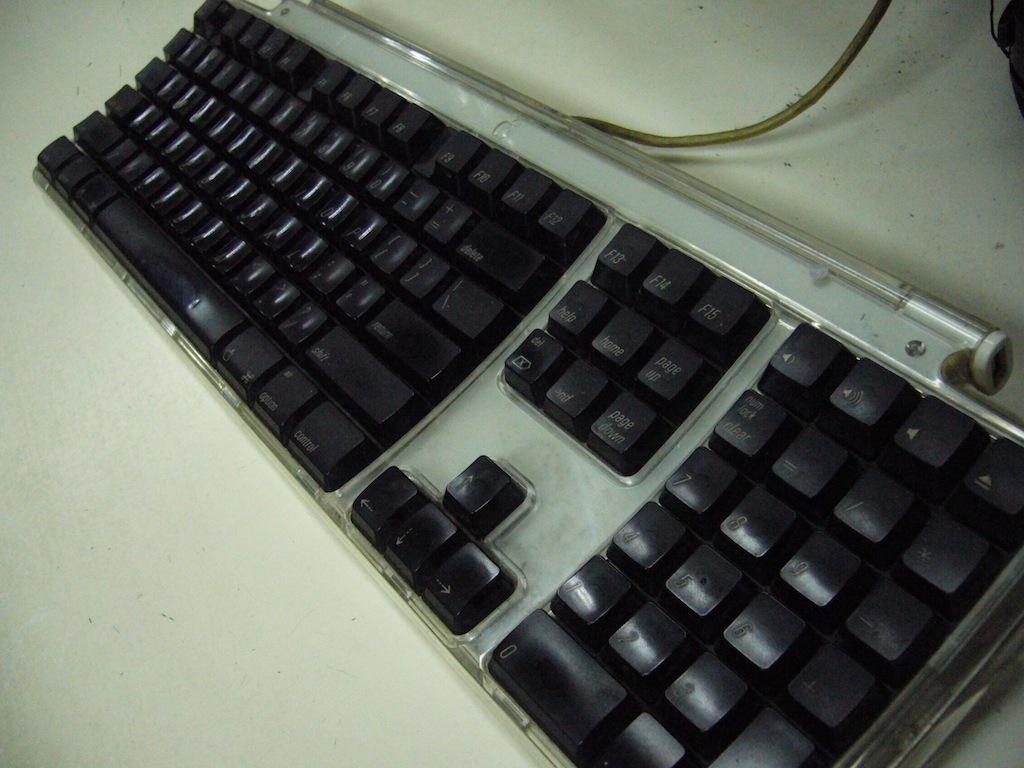
最重要的是,我現在擁有一個很出色的鍵盤:Apple Pro Keyboard。
最後一提,我在使用「奇摩輸入法」輸入中文字時,不知是否打字打得太快,字詞延遲推出的時間有時會比較長,我在使用 Apple Pro Keyboard 有線鍵盤時是很少遇到的,不知這是不是無線鍵盤的通病?
更新:我把這個 Logitech K760 太陽能藍牙鍵盤轉送給 mAccess,因為這個組織會接觸到不少殘障朋友,據知他們平日要到街上的商店詳細體驗這些新產品頗為不便。當我看到 Walter 會長示範這個鍵盤配合 VoiceOver 能做出更多「特異功能」時,真的是嘆為觀止,看來 Walter 可以寫一篇另類的測試報告。
訂閱:
文章 (Atom)