2012/07/02

iOS 設備輸出到舊式電視機


最近談了很多 Apple TV 輸出到電視機的事情,透過 AirPlay 無線方式把 iOS 設備(包括 iPhone、iPad 及 iPod Touch)連接到大電視上,觀賞電影變得十分方便。除著本地 iTunes Store 及 Apple TV 的推出,相信更多朋友會有興趣把 iOS 設備及電視機連接起來。

但回想一年多前,我家中的電視機仍是俗稱「大牛龜」的傳統電視機,它背後並沒有 Apple TV 所需要 HDMI 端子,也沒有其它 DVI / VGA 這類輸入端子,只設有色差線(Component)及三色線(Composite)這類較舊式的輸入端子。那時如果要把 iOS 設備接上這部電視機,只可以使用「有線」的方法。

Apple 過往曾推出過兩組連接線,分別是 Component AV Cable 及 Composite AV Cable,讓 iOS 設備也能對應舊款的電視機,在大電視上播放影片完全沒有問題。


Component AV Cable(色差線)畫質較高


Composite AV Cable(三色線)畫質比較一般

雖然沒有無線 AirPlay 那麼方便,但無論是 Component AV Cable 或是 Composite AV Cable,連接線都有 6 呎長,足夠短距離的移動或調較。以下讓我測試這些連接線對應幾個常用軟件的效果:


能夠對應我愛看的「now 隨身睇」


VDO Next 也沒問題


PPTV 或 PPSTV 這類軟件也能順利操作

據我觀察,早期的 Apple 配件都是特別「抵食夾大件」,以這些連接線為例,除了包括影像及聲音連接線外,Apple 也擔心你在播放影片途中會電力不繼,所以特別加入了 USB 連接線,讓你在接上電視機的同時,也可以同步充電,使電力源源不絕。而更過份的是,這套連接線竟然包括了一個 USB 充電器,以及三隻適用不同地區的轉換頭(香港、美國及歐洲)。


Apple USB 充電器的價錢是 HK$228


Apple Digital AV Adapter,以 HDMI 連接電視機(不連 HDMI 線、USB 充電器等),畫面質素最高,但售價也絕不便宜,要 HK$298。

以往,這些連接線的售價是 HK$388,相對高昂的價格令不少想購買的朋友卻步。最近 Mactivity有一批原裝配件正以特價發售,包括這些連接線,每套只售 HK$228,全部均設一年保用。

如果你已擁有 iOS 設備,但家中的電視機又沒有 HDMI 端子輸入,或想把 HDMI 端子留給其它設備使用,不妨考慮這些「抵食夾大件」的原裝連接線,特別是質素較高的 Component AV Cable,享受一下在大電視上播放影音的樂趣。

尚有其它幾款原裝配件,均以超筍價發售,請參考這裡

2012/06/29

更改 Microsoft Office 預設儲存格式


Microsoft 自 2007 Microsoft Office System 開始,提供一種以 XML 為基礎的全新檔案格式,稱為 Microsoft Office Open XML Formats,後來在 Mac 版的 Microsoft 2008 及 Microsoft Office 2011 都支援這個格式,其中 Word、Excel 及 PowerPoint 的副檔名分別為 .docx、.xlsx 及 .pptx。

由於舊版 Office 並不能直接打開新的 Office 檔案格式,有時我們為了照顧仍然使用舊版 Office 用戶,都會習慣將檔案儲存為舊款格式,即是 .doc、.xls 及 .ppt,避免出錯。

你可以選擇在每次儲存檔案時自行把格式「降級」,或索性一次過把格式都「降級」,即是把舊款格式設定成預設格式(Default Settings)。以 Microsoft Office 2011 for Mac 為例:

在 Word 2011 中打開偏好設定(Word Preferences),選擇 Save,再選 Save Word files as Word 97-2004 Document (.doc)。


在 Excel 2011 中打開偏好設定(Excel Preferences),選擇 Compatibility,再選 Save files in this format: Excel 97-2004 Workbook (.xls)。


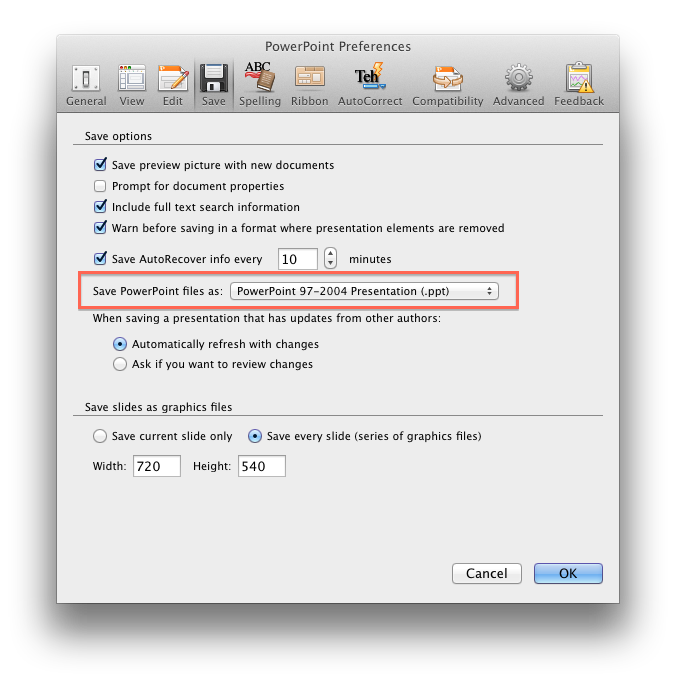
在 PowerPoint 中打開偏好設定(PowerPoint Preferences),選擇 Save,再選 Save PowerPoint files as PowerPoint 97-2004 Presentation (.ppt)。


很多時候,我都懷疑 Microsoft Office 2011 for Mac 內的家族成員,是否由同一間公司出品。為甚麼有時又去 Save,有時又去 Compatibility?而且各個偏好設定的排列風格也完全不同,這對使用者來說,真的沒有甚麼連續性可言。

2012/06/21

OS X Mountain Lion 的系統需求


隨著 WWDC 過去,Apple 也正式宣佈,新一代 Mac 系統軟件 OS X Mountain Lion 於 7 月份就可以在 Mac App Store 下載,它擁有 200 個全新功能,只售 US$19.99。

可能 Apple 香港網頁未有提供有關資料,即使 OS X Mountain Lion 於下個月就可供用戶下載,至今好像也沒有太多朋友討論它的系統需求。究竟你的 Mac 能否順利升級?就讓我們研究一下、做一些準備吧。


首先,要安裝 OS X Mountain Lion,你的電腦要先安裝內建 Mac App Store 功能的 OS X Snow Leopard 10.6.8 或 OS X Lion 10.7。對於仍然使用 OS X Snow Leopard 10.6 的朋友,能夠隔代升級、一步到位,省去升級到 OS X Lion 的 US$29.99,總成本只需 US$19.99;對於最近才花 US$29.99 升級到 OS X Lion 的朋友,可能會後悔何不多等一陣子(或應在更早時就升級),唯有告訴自己「早買早享受」。

符合軟件需求,並不代表同時符合硬件需求。OS X Mountain Lion 的硬件需求比較「複雜」,不像 OS X Lion 般可以一刀切並以 Core 2 Duo 作分水線,所以 Apple 特別列出了支援機種的名單,它們包括:
  • iMac(Mid 2007 或以後)
  • MacBook(Late 2008 或以後)
  • MacBook Pro(Mid 2007 或以後)
  • MacBook Air(Late 2008 或以後)
  • Mac mini(Early 2009 或以後)
  • Mac Pro(Early 2008 或以後)
  • Xserve(Early 2009)
我在公司日常使用的 MacBook(Early 2008),差一點就可以享受 Mountain Lion;至於我家中的 MacBook Pro(Early 2008),雖然同樣是 2008 年出品,它就比較幸運了,仍然在支援名單中。關於記憶體方面,2GB 是最低要求,但想要感覺爽一點的話,我認為最起碼也要有 4GB。


另外,很多買了 Apple TV 2/3 的朋友都十分關注 AirPlay Mirroring 的支援。跟測試版時的要求一樣,正式版同樣只支援 2011 年或以後推出的機種。我相信一定會有駭客嘗試突破這些障礙,但質素就未可而知,畢竟這功能需要處理大量數據,在較慢的機種上效果未必理想。

如果你對 OS X Mountain Lion 的系統需求有任何疑問,歡迎向 Mactivity 查詢。再提醒大家,系統升級是大動作,記著要先做好備份,否則就要光顧我們的數據復修服務。

2012/06/15

MacBook Pro Retina 很抵買?


Apple 在 WWDC 更新了 11"/13" MacBook Air 以及 13"/15" MacBook Pro,主要是輕微的速度提升、增加記憶體及儲存裝置容量、以及加入了 USB 3 連接埠,外觀保持不變,沒有太大驚喜。如果不是加入了 USB 3 連接埠,相信沒多少人會談起它。

今次發佈會的重點,是最新款的「MacBook Pro 配備 Retina 顯示器」。這部 15" MacBook Pro Retina 可以說是 MacBook Air 及傳統 MacBook Pro 的混合體,採用了 MacBook Air 輕巧的機身及 SSD 快閃儲存、結合了傳統 MacBook Pro 強勁的處理能力、再加上一個全球最高解像度的手提電腦顯示器,那應該是超級無敵宇宙最強的 MacBook Pro 了,但為甚麼 Apple 還會繼續售賣傳統的 MacBook Pro?


如果把傳統 MacBook Pro 升級到 8GB 記憶體及 256GB SSD,跟 MacBook Pro Retina 看齊,你會發覺傳統 MacBook Pro 比宇宙最強的 MacBook Pro Retina 還要貴。大家都是差不多的內涵(中央處理器及圖像處理器等),誰會買更重、更厚、也更貴的傳統 MacBook Pro 呢?MacBook Pro Retina 一定是有點不對吧?或者說,傳統 MacBook Pro 仍有那些優點呢?
  • 相對傳統 MacBook Pro,新的 MacBook Pro Retina 欠缺了光碟機、FireWire 800、聲音輸入、Ethernet、機身防盜鎖,連電池顯示燈也消失了。若把這些都變成外接裝置的話,出外工作就變得很累贅了。
  • 雖然 MacBook Pro Retina 的屏幕很精緻亮麗,但沒有像傳統 MacBook Pro 提供霧面屏幕選擇,不少朋友對鏡面屏幕仍然是避而遠之,而且在 MacBook Pro Retina 顯示未經優化的軟件時,它的畫面質素又會如何?
  • 在擴充性能方面,傳統 MacBook Pro 可以自行升級記憶體及硬碟(包括 SSD),說不定一兩年後會有經濟又實惠的 32G RAM 及 1TB SSD 可供選擇;而 MacBook Pro Retina 跟 MacBook Air 一樣,幾乎沒有零件是可以升級的,不夠用就要被逼整部更換
  • 最後,傳統 MacBook Pro 面世已有四年,經過五六代的演變,是非常成熟的產品;相反,不少朋友都同意全新機種難免會有一點點瑕疵。如果我已有一部 MacBook Pro 的話,我大概不會心急購買,情願忍耐一下,買第二代的 MacBook Pro Retina,也不願意當白老鼠。
看來我是一面倒的讚賞傳統 MacBook Pro,但事實上我已寫好另一篇題為「MacBook Pro Retina 很抵買!」的文章,到時再跟大家分享。

Apple Store 300x250

2012/06/13

輕鬆觀賞 2012 WWDC


今年的 WWDC 開幕發佈會 Keynote 已經結束了,在未來幾天,排山倒海的報導將會佔據大部份科技新聞版面,有機會也會在這裡分享一下自己對配備 Retina 顯示器的 MacBook Pro、OS X 10.8 Mountain Lion、以及 iOS 6 的看法。

如果你想知道發佈會 Keynote 的第一手消息,當然是要原汁原味重溫接近 2 小時的演說錄影。依照傳統,Apple 已把 WWDC 開幕發佈會 Keynote 透過 Podcast 發佈,而且還提供了三個不同畫質的版本,包括全高清的 1080p 格式。

以往,我會在 MacBook 或 iPad 上觀賞這些影片,但對著 MacBook 或 iPad 細小的屏幕 2 個小時也頗易疲倦,於是今年我便安坐家中,嘗試透過連接了 Apple TV 的 LCD 電視來觀賞影片。

在 Apple TV 選單上選擇 Podcast。


再進入 Genres > Technology,前三位都是 Apple Keynotes。


標準畫質版本,收錄了由 2007 年開始的 Keynote,包括第一代 iPhone 的發佈影片,大家可以再次重溫 Steve Jobs 的風采。


高清 HD 版本,最適合我的 Apple TV 2.0。


全高清 1080p 版本,如果你有最新的 Apple TV 3.0,一定要試試這個版本。


除了 Apple Keynotes 以外,各位懷念 Steve Jobs 的朋友,別錯過他歷年來在 D: All Things Digital 的影片。


如果你想知道最新的科技新聞,也可以透過 Apple TV 上的 WSJ Live 頻道來收看。

2012/06/06

發聲計算機


究竟電腦程式,能不能取替我們日常使用的工作呢?

Mac OS X 內置了「時鐘、日曆、便條紙、計算機」這些小工具程式,但我的辦公桌上仍然擺放著真正的「時鐘、日曆、便條紙、計算機」,而這些真正的工具使用頻率也是甚高。

最近發現 Mac OS X 的「計算機」程式有一個功能是我那部 Casio 計算機所欠奉的,就是朗讀功能,「計算機」程式可以讀出你輸入的數字及計算結果。

對我來說,讀出輸入數字暫時是沒必要的,但能夠在輸入一連串數字後再讀出計算結果,對重覆核對是很有用的。

注:經測試後,中文系統下的計算機是沒有這個朗讀功能的。

2012/06/04

BuzzCards 醒目提示卡


最近經常參加 mAccess 的工作,讓我有機會了解更多無障礙科技、以及思考無障礙科技在生活中的應用。

除了視障人士,我們身邊也有很多聾啞人士,但懂得用手語跟他們溝通的朋友並不多。你有想過聾啞人士怎樣跟不懂手語的普通人溝通嗎?如果能將一些常用的句子製作成句語提示卡,隨時顯示出來給對方看,溝通就更容易了。

iPhone 上有一個叫 BuzzCards 的軟件,可以讓你輕鬆輸入想表達的文字(包括中文),並製成各式特大字體句語提示卡,方便檢索。值得一讚的是,BuzzCards 介面非常清楚、簡單易明,很快就能製作屬於你的一組句語提示卡;而黃色背景配黑色文字,是對比很強烈的顏色組合,可讀性很高,真正十分「醒目」。

以下是我精心製作的幾個實用例子:


無障礙科技不只幫助到身體有缺憾的朋友,對健全朋友也有幫助。例如這個 BuzzCards,預先輸入一些常用句語後,去外地旅行時就可以大派用場了。

最後,BuzzCards 也可以讓你「說出」爭取了二十三年的夢想。

2012/05/25

自動開機

前幾晚夜深人靜時,我正埋首在 Mactivity 加班工作,忽然聽到「噹」的一聲,把我嚇了一跳,原來有部維修中的 iMac 自動「被啟動」了。

起初,我還以為這部 iMac 有甚麼問題,是不是開關掣出了毛病,更一度以為公司是否有一些「不乾淨」的東西。

經檢查後,原來這部 iMac 的主人,在「系統偏好設定>能源節約器」中開啟了「排程」(Schedule),並設好在晚上 11:50 開機。

大家下次把電腦拿來 Mactivity 維修時,請先關閉這個「排程」功能,尤其是設定在三間半夜自動開機的, Mac 嚇人無藥醫。

2012/05/24

now TV & Apple TV


我是一名電視精,不用上班的日子,每天都會花很長時間看電視。而看得最多的,應該是 TVB 的互動新聞台,雖然我仍然搞不清它互動在那裡。

自從去年買了一台內置解碼器的 iDTV 後,我經常會看 83 台,即是 TVB 互動新聞台。就像看報紙一樣,只看一份報紙是不夠的,遇上重大新聞,我也會透過電腦,在網上收看有線新聞台及 now 新聞台的報導。

一向十分緊貼科技潮流的 now TV,最近推出了「now 隨身睇」App(香港 iTunes Store 適用),可以在 iPhone 及 iPad 隨時收看幾條免費頻道,包括 now 香港台、now SPORTS 精選台及我最愛的 now 新聞台。

用 iPad 收看 now TV 本來已十分不錯,但如果我在家中的話,何不使用電視機來收看呢?這樣,我就可以跟其他家庭成員一同分享節目內容。「now 隨身睇」支援 AirPlay 無線播放技術,我可以一按即把節目內容傳送到已連接 Apple TV 的電視機,感覺就像安裝了 now TV 機頂盒一樣。


對很多人來說,「now 隨身睇」是把電視帶在身上,隨時隨地收看電視。但對我這個家中從來沒有安裝 now TV 的用家來說,「now 隨身睇」配合 Apple TV,就是把 now TV 帶回客廳,而且完全免費。

最令我感到意外的是,「now 隨身睇」的畫面竟然十分清晰,尤其是 now 香港台。除了開始播放時的十數秒有點模糊外,其餘時間的畫面質素,比我經常收看的翡翠台不惶多讓,而且訊號十分穩定,從來沒有中斷過。唯一美中不足的是,now 新聞台竟然仍然用 4:3 比例來製作,實在看不慣兩旁那條黑框。


有人說,看電影就要到電影院;我說呢,看電視就要用電視機。Apple TV 可能是我今年所買最超值的一件產品,如果你已有 Apple TV,又是一名電視精的話,一定要試試這個「now 隨身睇」。不過要記得把 iPad 的自動鎖定時間改為 15 分鐘,否則每隔幾分鐘就會中斷連線,十分無癮。

備註:Mactivity 設有 Apple TV 3 現貨發售,定價 HK$1,148,送掛牆架一個

2012/05/19

表哥你好嗎?

最近接受了幾個本地 Podcast 的邀請(包括歷悠久的 CMM 大蘋果時代),在節目中跟聽眾及主持分享一些在 Mactivity 工作的見聞。有上來 Mactivity 的訪客問我,為甚麼節目主持都稱呼我為「表哥」?在 Facebook 中甚至有朋友以為我真的有很多表弟表妹。

「表哥」的由來,要由 2008 年第一次到 CMM 大蘋果時代( Season One)接受訪問談起。那次我跟主持人談到做 Apple 維修服務的趣事,其中提到,如果你家中 PC 電腦壞了的話,一般都不需要出外找專人維修的,因為你身邊總有一個親戚朋友懂得維修 PC 電腦,他可能是你的哥哥或弟弟、可能是公司電腦部的同事、可能是你朋友的朋友、可能是中學或大學時的同學、可能是家姐細妹的男朋友、可能是隔離屋陳師奶的兒子、也可能是每年只有大年初一才會見面的「表哥」。

如果你是 Mac 用家,身邊沒有親戚朋友能夠替你解決有關 Mac 的疑難,我可能就是你那個好像很熟但又不太熟的親戚,專門替你照顧 Mac 的「表哥」了。

其實我也十分喜歡這個意外得來的別號,感覺很親切。只是希望再過幾年,不要由「表哥」變成「表叔」就好了。

2012/05/11

程式開發者看無障礙理念

以下短片,是一位視障朋友 Walter 示範怎樣用 iPhone 上的「HK Movie 香港電影」來查詢電影資料及購票。我跟大家一樣,起初也很懷疑 Walter 是否真的喜歡看電影,後來才知道他是真的喜歡看電影,只是他不會介意有沒有 3D 版本。(日後有機會再為大家介紹專為視障朋友而設的電影聲音導賞服務)


mAccess 社群的成立,除了是想讓更多朋友了解及懂得使用 VoiceOver 技術外,另一個很重要的目標,是希望傳達無障礙科技的訊息,讓程式開發員在設計各類型軟件和手機程式時,及在開發期間即能注意到一些細節,能夠方便殘障人士操作及使用,令他們可以共享這些程式為生活所帶來的便利。

以「HK Movie 香港電影」為例,視障朋友大致上也能順利操作,無論電影介紹、場次、時間表等都可以清楚讀出,這個是值得讚賞的,但到了顯示座位表時就出現「無法發音」的狀況。視障朋友雖然看不到座位表,但程式開發員如果能在座位表中加上入座率、有沒有相連座位之類的實用數字,視障朋友在致電購票時就更加便利。

mAccess 其中一位義工及 iOS 程式開發者 Jason Leung,早前在 mAccess 網頁中分享了 iOS 程式開發者初看無障礙理念的文章,現轉載如下。希望以後有更多程式開發者,在設計手機程式時能加入這些無障礙輔助科技的元素。如果你是程式開發員,或對無障礙技術的運用感到興趣,甚至想成為 mAccess 的義工,歡迎你加入 mAccess 的 Facebook 專頁,或瀏覽 maccess.org 網頁

iOS 程式開發者初看無障礙理念
- Jason Leung

在未認識 mAccess 的無障礙理念之前,小弟實在沒有想像過原來無障礙也可以融入程式開發之中的。

在普羅大眾的認知之中,總是認為程式介面越華麗越好用。但原來也有不少的朋友真正需要的反而是詳細的文字及聲音去理解程式的操作方法。

由於我沒有開發無障礙程式的經驗,暫時只能憑有限經驗推敲一些無障礙程式應該需要的特性,我也希望可以在日後開發特定的軟件加入這些無障礙的特性。不過,我暫時仍然時無障礙理念的外行人,還望各位可以多多幫忙指正,一起討論,建立一個更完善的無障礙程式開發指引吧!

無障礙 iOS App 應有的特性:

1. 由於 iOS 已提供一個極為方面的 Voice Over 功能,已經大大減少開發者在語言方面的處理,所以應該多加以利用,在程式界面裏,盡可能使用文字按鈕及說明,盡量不要以圖像形式處理的按鈕及說明文字,這樣視障朋友便可以用 Voice Over 大約了解程式的各位按鈕、以及操作方法。

2. 字體大小方面也可以盡量採用較大的字型,雖然 iOS 也提供放大鏡功能,不過終於要捲來捲去實在不太方便。

3. 在使用說明裏加入各個按鈕或資訊的位置敍述(例如:左上角的回上一頁按鈕,右下角的確定按鈕等)。

4. 按鈕盡量少而大,並盡量安排於四個角落。

5. 假如使用者按下按鈕,可以的話也提供震動回饋,確定動作的話只要在按鈕範圍內放手便可;取消的話只需將手指移動到沒有震動回饋的範圍再放手便可。

6. 由於 Voice Over 讀字的順序是由上而下的,所以經常改變的資訊應該放在較高位置以便 Voice Over 第一時間可以讀到。

由於小弟的經驗尚淺,日後假若有新的體會,定會跟大家繼續分享。

2012/05/05

mAccess 社群

因為喜愛 Apple 的關係,十年前透過 MACitizen 認識了一班同樣喜愛用 Mac 的朋友,包括會長 Derek。近年來,我的工作比較忙,未能出席 MACitizen 每月的聚會,但仍然會關心讓組織的動態。幾個月前,我認識了 MACitizen 中一位很特別的會員 Walter Tsui。

Walter 是一名視障人士,但我相信很多人看到他如何熟練地操控 iPhone 後,都會驚嘆原來 iPhone 已內置了那麼出色的 VoiceOver 功能,不用額外花費一分一毫,就能幫助視障人士處理很多日常事務。後來,我知道 Walter 跟 MACitizen 中很多熱心的會員組織了一個叫 mAccess 的組織,旨在推廣無障礙技術的運用。於是便自告奮勇加入 mAccess,希望能出一分力,讓更多朋友了解 iPhone 及 iPad 等設備能夠如何協助殘障朋友,改善他們的日常生活。


我們一班義工現正埋首製作一系列的教材,包括 VoiceOver 使用手冊及教學影片。未來,我們更會跟一些本地機構合作,將 VoiceOver 及其它無障礙技術推廣開去。

記得有一次 mAccess 在拍攝 VoiceOver 教學影片後,「碰巧」有一部 The New iPad 出現在桌上,於是我們就嘻嘻哈哈地拍下了這個很有特色的 The New iPad 開箱影片,並由 Walter 親自示範怎樣「合埋眼」去設定一部全新 iPad。過程中,我們還透過 VoiceOver 功能,把 iPad 的屏幕暫時關閉,讓大家能親身感受到視障朋友的處境。最後,Walter 還用 iPad 替我們幾位成員拍了一張照片留念。


如果你認識一些殘障人士,或對無障礙技術的運用感到興趣,甚至想成為我們的義工,歡迎你加入 mAccess 的 Facebook 專頁, 或瀏覽 maccess.org 網頁

2012/05/04

iPad vs MacBook Air


雖然 Apple 在 iPhone、iPad 及 Mac 之間的定位十分清楚(就是要你全部買回家),但仍有不少朋友表示,在選購 iPad 或 Mac 時(特別是 11" MacBook Air)不知該如何抉擇。

我們可以從多個角度分析兩者的分別,例如便攜程度、電池續航力、價格、周邊用品數量等等。我在 Mactivity 也經常替朋友分析這個問題,也有一些心得。

內容製作

iPad 雖然號稱「平板電腦」,但它究竟不是一部傳統的電腦,不是執行大家熟悉的 Mac OS X 或者 Windows 操作系統,也因這個原因,它不能執行傳統的電腦軟件,只能透過 App Store 下載 iPad 專用軟件。

如果你的工作只是處理一些簡單的文書或試算表,iPad 上的 Pages / Numbers / Keynote 絕對足以應付;但如果你要製作一些大型文件,例如編寫一本書、製作一個網站、整理一個有幾百頁而又聲色俱全的簡報,iPad 上的應用軟件功能或者未臻完善,而在處理複雜文件時,我們往往也要在數個軟件之間不停切換,而 iPad 在多工操作(Multi-task)方面也尚待改善。

此外,MacBook Air 擁有的實體鍵盤、大容量 SSD 硬碟、高速傳輸介面、能連接多種週邊設備等,都是 iPad 所欠缺的。

內容觀賞

擁有 10" 屏幕的 iPad 或者不是一部功能齊全的內容製作工具,但我認為它卻是一部很好的內容觀賞工具。

使用 MacBook Air 時,你往往要一張四平八穩的檯面,正襟危坐的把十指放在鍵盤上操作。相反地,因為 iPad 輕巧、使用方便、電力持久,更有 3G 網絡能隨時上網,你可以站著使用、坐在梳化上使用、攤在床上使用、乘車時使用、甚至去廁所時使用;你可以在不同的場合用不同的姿勢操作 iPad,可以透過它瀏覽網頁、檢查電郵、看電子書或雜誌、觀賞相片及影片等。

iPad 的多點輸入技術(Multi-touch),配合內置的多個感應器,可以說是最容易使用的電腦裝置,無論三歲小孩到八十歲長者都能很快上手,這些也是 MacBook Air 有所不及的。

2012/04/30

首次設定 Apple TV

很多朋友聽到我用 Apple TV 上的 YouTube 觀看影片時,都會問我怎樣做到。我那時就覺得很奇怪,怎會做不到?Apple TV 有那麼大的圖像,那麼清楚的顯示,怎會不知如何使用?於是我抱著「今日睇真啲」精神,重新把我的 Apple TV 設定一次,終於讓我知道真相了。

首次開啟 Apple TV,會有一些基本設定,例如語言、網絡之類,應該都不會搞錯。


之後會進入主晝面。不錯,就只有「電腦」及「設定」,我相信很多朋友說找不到 YouTube 就是這個原因。


不要放棄,在「設定」中,進入「iTunes Store」。


如果你只打算看 YouTube,是不用登入 iTunes Store 的,只需在「位置」裡指定地區。


若你想看美國地區的內容,就選擇「United States」,你也可以選擇「日本」,但暫時沒有提供「香港/中國/台灣」。我試過貪得意選了法國,電影及音樂都是浪漫的法文,但我看不懂。


退回主目錄,現在的 Apple TV 就變得相當豐富了,當然包括了 YouTube 及荷李活電影。


心動?想買一個回家玩?Mactivity 設有 Apple TV 3 現貨發售,定價 HK$1,148送掛牆架一個

2012/04/29

正確安裝軟件方法


自從 Mac App Store 推出後,在 Mac 上安裝軟件就像在 iPhone/iPad 一樣簡單,「只需點按一下,即可在 Mac 下載和安裝任何應用程式」,保證不會出錯。

不過,仍然有很多軟件未有在 Mac App Store 出現,要我們沿用舊式方法來安裝。據我在 Mactivity 所觀察,不少朋友都不懂如何正確安裝軟件。最經常收到的一個詢問就是:「為甚麼每次當我執行某個軟件,都要等一陣子,而桌面又會忽然彈出一隻軟磁碟 Icon?」

讓我用很多朋友都有安裝的 Firefox 來說明一下。

首先,為了節省下載時間,當你下載 Firefox 時,它是一個已經壓縮的 DMG 格式。連按兩下這個 DMG 檔案,會進行一個解壓過程。視乎該 DMG 檔案的容量,過程可能由幾秒到幾十秒不等,最後會有一個好像軟磁碟的 Icon 出現在桌面。

軟磁碟的 Icon 是一個很懷舊的設計,就像 N 年前使用電腦時,模擬把一隻軟磁碟放進電腦,於是桌面就出現這個軟磁碟 Icon。這隻軟磁碟有一個特性,它只是暫時存在的,當你登出或重新啟動電腦,這隻軟磁碟都會自動退出或消失。

錯誤示範


很多朋友都愛把 Firefox 直接拉到 Dock 上,方便日後執行時,一按即可。這時,你不會感到有任何異樣。

關機或登出後,當你再按 Dock 上的 Firefox,因為內含 Firefox 的軟磁碟已消失,Mac OS X 又要用幾秒到幾十秒,從 DMG 檔案中把軟磁碟釋放出來,所以桌面的軟磁碟又出現了。這就解釋了「為甚麼每次當我執行某個軟件,都要等一陣子,而桌面又會忽然彈出一隻軟磁碟 Icon?」

如果你為了節省硬碟空間,不幸把這個 DMG 檔案丟到垃圾桶裡,就會出現更嚴重的情況:Mac OS X 找不到 DMG 檔,就不能從新釋出 Firefox,即是不能執行 Firefox,最後 Dock 上會出現一個問號。這時,相信你腦海同樣會出現一個問號吧?

正確示範


正確的安裝方法其實很簡單,就是把 Firefox 先拖入應用程式檔案夾中,這就完成安裝過程了。其實,當你打開 Firefox 軟磁碟後,它就有這樣的明示了,你看到那個箭頭嗎?

以後,你可以在應用程式檔案夾中找出及執行 Firefox。如果經常需要執行 Firefox,更可把 Firefox 直接從應用程式檔案夾中拉到 Dock 上。

有別於上面的錯誤示範,因為真正的 Firefox 軟件已安裝到應用程式檔案夾內,每次執行都不用再花時間解壓,當然也再看不到忽然出現在桌面上的 Icon。

其它安裝方法


如果打開後的應用程式樣子像一個「啡色盒子」的話,安裝方法就不是把它放入應用程式檔案夾中。它就像 Windows 常用的 Setup/Installer 安裝程序,只需按兩下執行它,就會透過安裝程序把相關軟件安裝到 Mac 上。