2010/09/18

PC Magazine


中學時期,我最愛在公共圖書館看外國電腦雜誌。那時互聯網還沒普及,從外國電腦雜誌中可以學到很多電腦知識,也可以學到英語。

作為一名 Apple 粉絲,記得那時會看 MacWorld、MacUser、A+、Incider、Nibble、Byte 等,都是跟 Mac 或 Apple II 有關的電腦雜誌。但也愛看 PC Magazine,以掌握「敵軍」情報,出來工作後我甚至訂閱了數年的 PC Magazine,那些過期的 PC Magazine 曾放滿一排書櫃。

大約在 2004 年,PC Magazine 出了電子版,可以在電腦上透過 Zinio 軟件訂閱,我也貪新鮮訂了一年,主要在我的 PowerBook 上閱讀。最近在 iPad 上重新安裝了 Zinio,並嘗試用那個 6 年來沒曾使用過的戶口登入,竟然可以重新下載 2004 年「買」了的 PC Magazine 到 iPad 上觀看。

在 iPad 上找回 2004 年的回憶。

很久沒有看 PC Magazine 了,原來他們已沒有再做「印刷出版」業務,並轉型到純「電子出版」的模式。那天晚上心血來潮,趁「大減價」訂了 24 期電子版,想在 iPad 上閱讀。

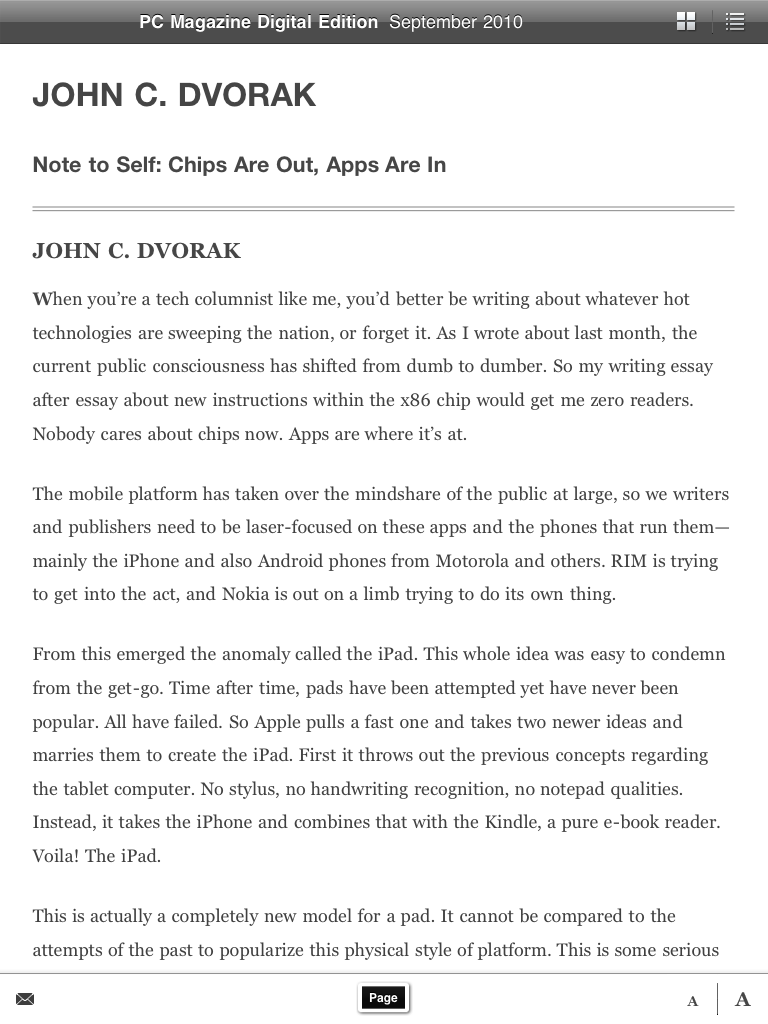
相對以往把印刷版整個原封不動的搬到電子版上,新的電子版更見體貼。因為改用了更大的字體,以我的視力,基本上不用放大也能閱讀;也又可以透過類似 Safari 5 的 Reader 模式來閱讀。

2004 年的電子版,把印刷版照搬過來,字體偏小。

2010 年的電子版,改用較大的字體。

也可以使用文字模式來閱讀。

為了歡迎我的加入,總編輯 Lance Ulanoff 還發表了一篇 Easier on a Mac 的文章,訴說他用 PC 上載影像到 YouTube 時遇到的困難,也分享了他在 MacBook Pro 上透過 iMovie 做同一件事情的樂趣。喂?我是在看 PC Magazine 嗎?

我以前訂 PC Magazine,每期連運費要幾十元的。究竟現在「大減價」的價錢是多少呢?答案是每期 US$0.63,即是 HK$5。抵到爛!

2010/09/16

iPad 終於有正體中文輸入


這是回應前幾次所寫的「iPad 會有正體中文輸入嗎?」。

今天 Apple 已把適合 iPad 使用的 iOS 4.2(測試版)開放給少數白老鼠用家使用,而我最關心的當然是有沒有正體(繁體)中文輸入。

果然,iOS 4.2 是有正體中文介面及輸入法的!據台灣 Mobile01 網友 babyfish0226 提供的照片,iOS 4.2 支援多種正體中文輸入,包括手寫、倉頡、筆劃、拼音及注音,就像 iPhone 4 上的一樣,想看更多照片的可到這裡。

需要正體中文輸入法的你,可以現在就買一台 iPad 回家,等到 11 月就可以升級;也可以到 11 月直接買一台內置 iOS 4.2 的新 iPad。不知道到了 11 月,會否有另一次 iPad 搶購潮呢?

2010/09/13

你想擁有 Lisa 嗎?


香港蘋果用戶協會(HKMUG)最近搞了一個慈善大拍賣,拍賣項目包括很多「老爺機」,當中最「觸目驚心」的要算是 Apple Lisa 了。記得上次看見 Lisa 的時候,應該是二十多年前在一個展覽會中,至今都未有第二次機會近距離摸一摸她。

Mactivity 已收藏了一部 Mac 128K,不少朋友上來都會看到。如果可以再收藏一部 Lisa,就真的很完美了。可惜,明天我不能出席這次的拍賣活動。

各位想看一看、摸一摸這部 1983 年推出的 Lisa,明天可能是你的一生中唯一的一次機會。會出席的朋友,拍賣後也請告訴我 Lisa 最終給賣了誰、以及賣了多少錢。

Lisa 是甚麼?《福布斯》說她是蘋果十大失敗產品之第一名。

「蘋果 Lisa 電腦以喬布斯女兒的名字命名,是全球首款將圖形用戶界面 (GUI) 和鼠標結合起來的個人電腦。然而,在 Lisa 電腦於 1983 年面市時,蘋果沒有充分考慮到消費者對電腦消費的承受能力,當時售價為令人難以置信的 1 萬美元。高昂的售價令不少用戶退避三舍,導致其銷量不佳。據有關蘋果成長歷程的傳記《Apple Confidential 2.0》記述,1989年,蘋果將數千台沒有售出的 Lisa 電腦扔進了猶他州的垃圾堆。」

2010/09/11

與 Mac 兼容

前幾天有位剛由 Windows 陣營投奔過來 Mac 陣營的朋友向我查詢,在選購 Mac 配件時,有甚麼東西需要留意?是否所有 PC 配件也可在 Mac 上使用?

我猜他所指的配件,應該是指 USB 配件吧?Apple 在 1999 年推出第一部 iMac,率先採用了 USB 連接埠,現在很多電腦周邊產品都是透過 USB 來連接。

電腦要跟 USB 配件溝通,很多時都要透過「驅動程式」(Device Driver)來聯繫、或作為中間人。有時電腦已安裝了最基本的「驅動程式」,有時則沒有。

我經常說的例子,就是「滑鼠」。當你花了 HK$800 買了一隻宇宙最強的高規格「滑鼠」回家,如果你沒有安裝隨盒附送的安裝光碟(內裡就是驅動程式),Windows 或 Mac 內建的基本「驅動程式」雖然也能夠辨認那隻「滑鼠」,但功能跟一隻 HK$30 的「滑鼠」差不多,就是兩粒掣加一個轆。專屬的「驅動程式」就是讓你釋放該「滑鼠」的其它功能。

另一個例子是「打印機」。如果你買了一台擁有無數超強功能的「打印機」,但沒有安裝專屬的「驅動程式」前,Windows 或 Mac 雖然也可辨認那台「打印機」,但各類功能例如雙面打印、油墨操制、紙盤選擇等,都通通欠奉,直至你安裝專屬的「驅動程式」。

相反,有些設備是不需要特別的「驅動程式」,例如 USB 記憶體、USB 硬碟,甚至從 USB 取電的 USB 風扇、USB 電燈之類。無論是接駁 Windows 或 Mac,都是即插即用,不需要任何「驅動程式」的。

綜合來說,如果你的 USB 配件在接駁 Windows 時,是需要「專屬的 Windows 版驅動程式」的話,在 Mac 上也很大可能要有「專屬的 Mac 版驅動程式」才能使用、或完全發揮所有功能。因為 Mac 在整個電腦行業中不屬主流,很多廠商在推出 USB 配件時,真的只有 Windows 用的「驅動程式」。

下次購買 USB 配件時,你就懂得分辨甚麼是「與 Mac 兼容」了。

2010/09/08

Mac OS X 的中文輸入法(2010 Snow Leopard 版)

記得幾年前寫過一篇叫「Mac OS X 的中文輸入法」的文章,試圖解釋 Mac 上的中文輸入法為甚麼跟 Windows 上的中文輸入法有別,以及介紹一個叫「香草輸入法」的程式,以解決大家的疑難。

隨著 Mac OS X 的不斷演變,類似中文輸入法這類貼近系統層面的軟件,也需要作出相應更新。可惜,當 Mac OS X 10.6 Snow Leopard 推出時,「香草輸入法」並未能作出即時回應,後來「香草輸入法」又作出了一些改變,種種轉變都令舊用家感到不便。就在這時,台灣 Yahoo!推出了一個叫「Yahoo!奇摩輸入法」的軟件(據說是跟香草「合作」開發的),除了 Windows 版以外,竟然也有 Mac 版,而且跟 Mac OS X 的相容性十分高,安裝及使用也很容易。

像「香草輸入法」一樣,「Yahoo!奇摩輸入法」也為 Mac 用家提供了與 Windows 習慣一致的倉頡及簡易輸入法。現在讓我再將舊料又再翻炒一次,希望對剛剛接觸 Mac 的朋友有幫助。


生活在香港的電腦用家,無論是工作上要處理公司文件,或是跟朋友用 MSN 聊天,都有輸入中文的需要。

「倉頡輸入法」在香港已流行了很多年,不少初次接觸中文電腦的朋友就是由學習倉頡開始。由於倉頡有很多繁複的取碼原則,並不容易學習及掌握,所以不少初學者會退而求其次,選擇了較為容易掌握的「簡易輸入法」(或稱「速成輸入法」)。

倉頡輸入法的作者朱邦復先生在三十多年前公開了倉頡輸入法,並放棄了收取倉頡輸入法的版權費,讓中文電腦因此可以更普及。今時今日,無論在 Mac 或是 Windows 的平台,隨機都附送了倉頡及簡易中文輸入法。但大家有沒有留意到,Mac 上的倉頡或是簡易跟 Windows 上的是有點不同的?

不一樣的倉頡

首先說明,在 Windows 上的倉頡是第三代版本,在 Mac OS X 10.6 Snow Leopard 上的倉頡則是較為「先進」的第五代。由於兩者的取碼法則有少許不同,對雙平台用家造成了不少困擾。

以假期的「假」字為例,在 Windows 上的輸入方法是「ORYE」;在 Mac 上的輸入方法則是「ORSE」,據說第五代的拆碼方法是更為「合理」。

老實說,自己用了倉頡二十多年了,老早就覺得不是所有的倉頡碼都能用「合理」兩個字來形容,很多字都是靠「習慣」及「死記」。無論由 Windows 到 Mac,或是由 Mac 到 Windows,要改變這個死記了多年的習慣,或同時強記著兩套不同的倉頡都會很吃力。

不一樣的簡易

大家都知道簡易(速成)是倉頡的變種,記熟了倉頡的基本字形及輔助字形後,只要能打出頭尾兩碼,就可在屏幕上看到符合條件的中文字,再在當中選取自己所要的,就能成功輸入中文,完全不需理會倉頡那複雜的取碼原則。但原來 Windows 及 Mac 在輸入了簡易的頭尾碼後,出現符合條件的中文字次序是有不同的。

例如要輸入麥客居的「麥」字,因為「麥」字的 頭尾碼是「JI」,在 Windows 上你會看到「守、宏、軔、專、麥、博、戟、蜜、寬」,「麥」是排在第五,所以它的輸入碼就是「JI5」;在 Mac OS X 10.6 Snow Leopard 上輸入頭尾碼「JI」後,你會看到「轉、專、博、守、宏、麥、寬、蜜、蠹」,「麥」字今次卻排在第六,所以它的輸入碼就是「JI6」。(註:更令人苦惱的是,在 Mac OS X 10.5 Leopard 上輸入頭尾碼「JI」後,你看到的次序竟然跟 Mac OS X 10.6 Snow Leopard 又是完全不同的!Apple 真會整人,難道每次升級都要我們記一套新的次序嗎?)

次序上的不同,對於要望著屏幕慢慢去選字的「一般用家」當然無問題,但對於其他只倚靠習慣及死記而不望幕屏的簡易輸入法「高手」,排列次序上的少許不同,對輸入的速度就會造成很大的影響了。

Yahoo!奇摩輸入法

若果你是剛剛由 Windows 轉過來 Mac、而又經常要輸入中文的用家,不要因為以上的轉變而氣餒,也不用拋棄學習了多年的中文輸入法。因為在 Mac OS X 平台上有另一種輸入法可以幫到你,它便是「Yahoo!奇摩輸入法」。

「Yahoo!奇摩輸入法」為 Mac 用家提供了與 Windows 習慣一致的倉頡及簡易輸入法,而且可免費下載使用。以下便是它的安裝方法:

1. 前往「Yahoo!奇摩輸入法」主網頁(http://tw.media.yahoo.com/keykey),在「程式下載」功能頁下,點選「MAC 下載」區,並按「立即下載」。早期的 Mac OS X 10.4 Tiger 用家,則要選擇圖中的另一個安裝版本。


2. 依據畫面指示安裝「Yahoo!奇摩輸入法」,然後「登出」系統後再重新「登入」。

3. 進入「系統偏好設定」內的「語言與文字」,在「輸入來源」下會點選及啟用「Yahoo!奇摩輸入法」。


4. 按右上角的輸入法清單選擇「Yahoo!奇摩輸入法」。


5. 然後點選「Yahoo!奇摩輸入法」專屬的「偏好設定…」。


6. 根據個人需要,在「一般」項目下點選香港人常用的「輸入法模組」,例如倉頡、簡易(速成)。


使用貼士

7. 要在「Yahoo!奇摩輸入法」及英文輸入法之間做快速切換,你可以在「系統偏好設定」內的「鍵盤」中,更改「鍵盤快速鍵」的預設設定。因為「Spotlight」及「輸入來源」都是共用「Command+空白鍵」為快速鍵,你要先取消「Spotlight」。


再點選並啟用「選擇上一個輸入來源」。


8. 「Yahoo!奇摩輸入法」支援像 Windows 版的萬用字元功能,所以能以倉頡頭尾碼配合「*」字元來達到類似簡易碼的效果。

9. 如果你同時選取了「倉頡」及「簡易」輸入法,可以透過「Control+\」在兩種中文輸入法之間做快速切換。

安裝「Yahoo!奇摩輸入法」後,你就可以沿用以往在 Windows 的習慣,繼續成為中文快打高手。如果你在安裝「Yahoo!奇摩輸入法」時遇到甚麼困難,歡迎聯絡 Mactivity。

2010/09/05

iOS 上的執死雞程式

這裡好像有一些台灣的讀者,那麼先要解說一下何謂「執死雞」。據維基百科解,「執死雞」原是一個香港的足球術語,指守門員不能接穩對方射球,皮球鬆手或甩手於門前,給對方球員一個容易的機會起腳再射球。「執死雞」也就引伸到檢到便宜的意思。

曾經聽過,最快見效的促銷方法就是「減價」,所以很多程式員都會讓他們的 iPhone/iPad 程式,在一年當中的一天甚至幾天以減價或免費作宣傳。你身邊可能曾有朋友向你介紹某個「是日免費」的程式,但當你坐下來想下載時,才發現已打回原形,要收回原價。唉,人生中有那些事情比這更不幸呢?

Free App Tracker,就是我想說的「執死雞」程式,我已跟很多上來 Mactivity 的朋友分享過這個程式。我現在已習慣每天晚上打開 Free App Tracker,看看有那些收費程式或遊戲在當天減了價、甚至變成免費,再選出心水程式下載到 iPad 上。


希望 Apple 能如期在十一月推出 iOS 4.2,因為我執了太多的「死雞」回來,極需要 Folders 這個功能來把它們分門別類。

iPad 會有正體中文輸入嗎?


使用 iPad 有一個月了,其中最不方便的要算是輸入正(繁)體中文。有時在 iPad 上想用 facebook 作一些簡單回覆,或想用 MSN 跟朋友談幾句,一想起要用 copy & paste 的方法才能輸入中文時,便會打消這念頭,乖乖的回到電腦前。

前幾天 Steve Jobs 宣佈了,今年十一月份會有適用於 iPad 及 iPhone 的 iOS 4.2 軟體升級。當中 Multitasking 及 Folders 雖然是很吸引的新功能,但對我來說都不及正體中文輸入那麼重要。究竟「30 new keyboards」會不會包括正體中文適用的鍵盤呢?是倉頡、速成、還是手寫輸入?抑或這純粹是我們一廂情願的想法?

十一月,你快來吧......

P.S. 我的 iPad 沒有 Jailbreak,也不打算 Jailbreak。

2010/09/02

用 Mac 機上都掂


今日打開報紙,看到香港賽馬會刊出一個特別針對 Mac 用戶的廣告。

這就是市場的力量,只要 Mac 用戶群夠大夠牙力也夠消費力,一些使用「非業界標準」的網頁都會作出更改,一切都會向「錢」看。

昨天有網友問我,能否用 iPad 處理 PPS 繳費靈服務。據我所知,PPS 繳費靈使用了很多 Java 語言,在 Mac 上使用也遇到很多問題,在 iPhone / iPad 上暫時是不能使用的。會不會有一天的 PPS 繳費靈,用 iPhone / iPad 上都掂?

2010/09/01

SIM 卡底托又回來了


仍是以成本價 $10 一片發售,每人限買 2 片。今次真要加上很老套的一句:「為免向隅,欲購從速」。

2010/08/27

SIM 卡底托暫時售罄

上兩個星期開始的「免費借用剪 SIM 卡器」活動,得到大家的熱烈支持,至今已有數十位朋友上來剪 SIM 卡了,大部份是舊朋友,但也有不少新相識。

可能是我們 $10 一個的售價太吸引,令到我嚴重低估了 SIM 卡底托的需求。即使我們限制每人最多限買 2 片,在不到兩星期內已全部售罄。不少朋友上來不是為了要借用剪卡器,而是直接上來買 SIM 卡底托的。我已委託朋友再購買一批 SIM 卡底托給我,好讓大家仍能以成本價 $10 購買這個底托,預算到貨日期是九月上旬。

至於「免費借用剪 SIM 卡器」活動現時仍會繼續,直至該剪 SIM 卡器「玩完」為止。再次謝謝大家的支持!

2010/08/19

加大碼的好讀


從中學開始,看金庸武俠小說是我的習慣,不斷重複、重複、再重複的閱讀。大本的、細本的、新版的、舊版的,到最近的新修版,合共已看過了很多很多次了。

除了實體書外,我也有下載金庸的電子書來閱讀,特別是不能再購買得到的「舊版金庸」。在上一個月,我仍是使用 Palm 版本的「好讀」閱讀器來看書,但最近因為買了 iPad,就轉用這個加大碼的「好讀」閱讀器。

朋友都知我有比較嚴重的近視,但又不愛配帶眼鏡,所以我對這個加大碼的「好讀」閱讀器十分滿意,在經過一些字體大小、背景顏色等設定後,變得更加貼合我的實際需要。在此要特別多謝設計者 Chen Jaofeng 的努力。

順帶一提,最近高清翡翠台又播大陸版的「倚天屠龍記」了,簡單一句是「不好看」,但張無忌變成木村拓哉這點則很有趣。

2010/08/12

免費借用剪 SIM 卡器


Apple 一向喜歡帶領潮流(或叫標奇立異),就像今次在 iPhone 4 及 iPad 3G 上使用的 Micro SIM 卡,我以前就從沒有聽說過有 Micro SIM 卡這回事。

但經 Apple 欽點後,大家對 Micro SIM 的認識忽然多了,也知道 Micro SIM 卡原來只是縮小了的 SIM 卡。只要把平時使用的 SIM 卡裁剪成 Micro SIM 尺寸,也可以放進 iPhone 4 及 iPad 3G 的。

聰明的商人,已生產了把 SIM 卡裁剪成 Micro SIM 的「剪卡器 Micro SIM Cutter」。我了解很多朋友只有一台 iPhone 4 或 iPad 3G,很難為了剪一兩張卡就買一台「剪卡器」回家,而且這樣也會造成浪費。Mactivity 為了照顧各位朋友(也照顧地球),特意買了一台「剪卡器」回來,免費供各位朋友上來借用。不錯,這個服務是完全免費的。各位可在 Mactivity 與別不同的開放時間內,帶同你的 SIM 卡上來,借用我們的「剪卡器」。

如果你在剪卡後覺得需要一個 SIM 卡底托,好讓日後能在其它電話中繼續使用該 SIM 卡,也可以隨你意願用成本價 $10 向我們購買一塊 SIM 卡底托(可多次使用的不穿底新型號)。重覆一次,我們並不會強逼你買這塊 SIM 卡底托的,每人限買 2 片。

我已親自試過這個「剪卡器」,並成功把手上的 SIM 卡切成 Micro SIM 尺寸。雖然剪 SIM 卡並不困難,但也有一定風險。Mactivity 只是借出「剪卡器」,對一切可能引起的損失概不負責。

在網上找來一段影片,給大家參考一下怎樣剪卡。


更新(2011.12.1)

隨著 iPhone 4S 的開售,最近每天也收到朋友詢問,Mactivity 是否仍有提供免費借用剪 SIM 卡器服務。其實這服務一直在默默的進行,而為免出現剪 SIM 卡器剪到壞的情況,我今天更多買了幾支剪 SIM 卡器,保證服務可以順利進行,而 SIM 卡底托也如常供應。


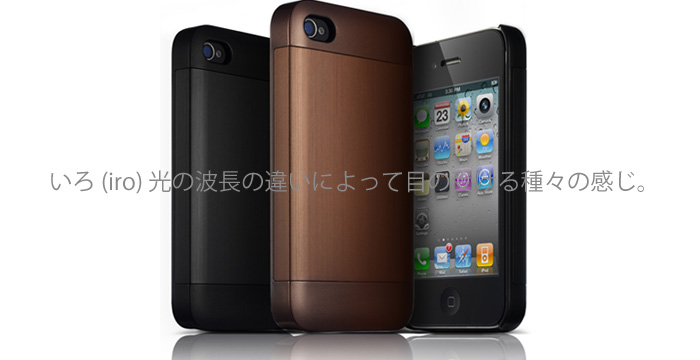
另外,Mactivity 強烈推薦由台灣知名品牌 essential tpe 全新推出的 irominium 給大家,好好保護你的 iPhone 4S。

2010/08/11

使用 iPad 看 PDF 文件

因為我已是一名 iPad 用家的關係,以後的「麥客見聞」可能會有多一點關於 iPad 的內容。

用 iPad 來閱讀 PDF 文件實在很適合,比起在 iPod Touch 細小的屏幕上要舒服得多。用了 iPad 後,我發現自己真的閱讀多了。但最近打開部份 PDF 文件時,卻發現不能正確顯示圖片。

例如以下這個 Palm Pre 手機的說明文件,應該顯示 Palm Pre 照片的位置,現在則空了一大片。但在電腦上看,卻完全沒有問題。


原來在製作 PDF 文件的過程中,因為使用了特殊的壓縮方法(可能是 JPEG2000)去處理 JPEG 圖片,才導致 iPad 不能順利顯示,這應該是 iPad 未盡善之處吧?在 Apple 未解決這問題前,其實我們也可以自行解決。

方法很簡單,只要你在 Mac 上利用「預覽程式 Preview」打開這個 PDF 文件,再另行儲存新檔,這個新製作的 PDF 檔就包含 iPad 看得明白的圖片格式。

現在 iPad 終於可以順利看到這張 Palm Pre 的照片了。

2010/08/04

Magic TrackPad 上的中文手寫功能

今日有客人上來 Mactivity 購買新推出的 Magic TrackPad,順便教他怎樣設定 Bluetooth 設備,以及試試在 Mac mini 上使用「恨」了很久的手寫中文功能。

首先你要確認已安裝 Mac OS X 10.6.4,然後再安裝 Magic Trackpad Update。若你仍是使用 Mac OS X 10.5 或更早的系統,是時候考慮把系統升級了。

要啟動 Magic TrackPad 上的手寫中文功能,大致上跟在 MacBook Pro 上啟動一樣,詳細過程可參考這裡。但有一點很奇怪,就是我在 Mac mini (2006) 及 MacBook (2006) 上分別測試,都不可以在功能表單下,拖出「顯示觸控式軌跡板手寫功能」,跟我在 MacBook Pro 上的操作有點不一樣。

起初還以為在舊機種上不支援手寫中文功能,幸好只要按「Control + Shift + 空白鍵」,一樣可以叫出這個功能。不知有沒有朋友在其它機種上也遇到這情況?

有興趣買 Magic TrackPad 的朋友,可到 Mactivity 直接購買,或利用以下廣告連結到 Apple 網上商店購買。

Apple Store B 003 120x60

2010/08/02

Apple 充電器及電池


上星期,Apple 推出了一個充電器連同 6 粒充電電池。很多朋友都覺得很奇怪,為甚麼 Apple 會出了一個充電器呢?跟 Apple 產品有甚麼關係? Apple 會不會有一天推出廁紙呢?

Apple 近年來大力推動環保,相比其它電腦公司,它的態度的確較為積極。你可以在 Apple 的產品規格中,發現這些「環保狀態報告」,讓你知道購買的產品對地球影響有多少。

現在 MacBook、iPod、iPad、iPhone 都使用了內置的充電電池,但 Apple 尚有不少周邊產品是使用普通 AA 電池的,例如已成為 iMac 標準配置的 Wireless Keyboard、Magic Mouse,及最新推出的 Magic TrackPad。

為甚麼 Apple 不在這些設備中也使用特別定造的充電池、再透過 USB 來充電呢?可能是為了使用上的方便、也可能是生產成本問題。但既然已選擇了普通 AA 電池,要鼓勵用家改變用完即棄的習慣,最佳方法就是由 Apple 自己來推動,所以就有了 Apple 充電器的出現。

充電電池比傳統電池環保,這是大家都知道的事實。Apple 形容「你終於能夠打破不斷重覆購買,然後丟棄那些有毒的一次性鹼性電池的惡性循環。」

Mactivity 剛剛訂了一批 Magic TrackPad,發現包裝跟 Magic Mouse 及 Wireless Keyboard 一樣,仍是附有 2 粒 Energizer 鹼性電池。我可以大膽預計,將來的 Magic TrackPad 及其它無線設備,很大可能不會再附送這些「有毒的一次性鹼性電池」。一方面減低成本(增加利潤)、一方面又賺得推動環保的美譽,一舉兩得。

2010/07/31

當 the icon 遇上 iPhone 4


因為 the icon 是在早幾個月拿到 Made for iPhone 認證的,那時還沒有 iPhone 4,所以 the icon 的說明書上及所有介紹中,只可以寫上 iPhone 3G/3GS 兼容。但即使那時已知道有 iPhone 4,也不能寫出來啦。

當 iPhone 4 發佈後,對 the icon 有興趣的朋友自然會提出是否 iPhone 4 兼容這個問題。昨日有買了 iPhone 4 而又沒有用高價沽出的朋友替 the icon 拍了幾張照片,證實 the icon 是 iPhone 4 兼容的,而且外觀也十分相襯。


依據 Apple 的傳統,除了正面要漂亮外,背面也不能忽視。


正在使用 iPhone 3G/3GS 的朋友,若你仍在心大心細是否升級到 iPhone 4 的話,也不需擔心 the icon 的兼容性。至於 iPad 嘛,因為硬體差別實在太大,是不兼容 the icon 的。

最後跟大家分享幾張 the icon 的照片,是轉自 Think Silly 網站的,拍得實在很美。謝謝 Think Silly 的朋友。


2010/07/29

終於 iPad 了


昨天終於拿到我的 iPad 了,是 16G WIFI 版。任務是要取代用了兩年多的第一代 iPod Touch。

對我來說,iPod Touch / iPad 最常用的功能是用 Safari 看網頁,所以第一時間把常用的書籤加進 Safari 之中。由 iPod Touch 到 iPad,經歷兩年多,原來用 iPad 瀏覽網頁的感覺真的相當爽快,也順眼得多。唯一不順手的是 Safari 工具列,由下方搬到上方,跟 iPod Touch 有點不同。不知有沒有方法把那條工具列「還原」到下方呢?

另外一樣大家已知道的,就是 iPad 仍然沒有正(繁)體中文輸入,不論是手寫、倉頡還是拼音,通通欠奉。雖然 Apple 說年底會有 iOS 4.0 的系統軟件升級,但 Apple 也沒有說過 iPad iOS 4.0 一定會包含正(繁)體中文輸入。現在要在 iPad 上安裝正(繁)體中文輸入,唯一方法是透過破解行為 Jailbreak。

最近美國有關當局說 Jailbreak 是合法的,但 Apple 仍然堅持 Jailbreak 會影響保用,而我也覺得 Jailbreak 後的設備會有點不穩定,所以暫時沒有 Jailbreak 的打算。那麼要輸入正(繁)體中文時,可以怎辦?

有一個叫「網上倉頡輸入法」的網站(http://www.cangjieinput.com),能讓你在英文輸入的模式下打出中文字,按右下角的 Google 更可把輸入的文字直接掉入 Google 做搜索,算是相當方便,也可解決輸入少量文字的工作。如果要在 Facebook 或 MSN 中輸入文字,則要透過 Copy & Paste 功能協助了。要輸入大量中文?那你再等一會吧,「也許」年底的 iOS 4.0 系統軟件升級會有這個功能。


現在 iPad 已可在 Apple 網站訂購,需時 7 至 10 個工作天。有朋友昨天訂了,預算出貨時間是 8 月 18 日,雖然是遲了一點,但總有個期限。正如早前所說,Mactivity 在可見的將來也不會有 iPad 發售,大家也不用向我查詢何處仍有現貨這問題。想早點拿到 iPad 的朋友,要快點行動了。想支持 Mactivity 的朋友,也可透過以下廣告連結直接到 Apple 網上商店訂購。

Apple Store B 003 120x60

2010/07/27

最新隱形墨水

今天收到 1010 的電郵,內容是有關 iPhone 4 的派對,我猜多數都不會去的了。但這個電郵卻有一個地方很值得玩味。

這個是我用 Apple Mail 收到的信件,只有日期,沒有時間及地點,但在底下又有一個表單,看上去有點無厘頭。


但原來把郵件「反白」,即是用 Mouse 把某些地方點選後,就會出現隱藏了的內容。原來有穿梭巴士接送、有機會抽到 iPhone 4,離開時還有「十分令人渴望的記念品」。


看完用隱形墨水寫的內容後,有一點心動。有朋友會出席嗎?

2010/07/22

iPad 來了


明天就是香港 iPad 行貨來臨的日子。

最近收到的查詢,十個有八個都是問 Mactivity 有沒有 iPad 賣。大家知道有甚麼資格才可以首賣 Pad 嗎?我也不知道(是真的不知道),但我猜,一是你公司過往一年曾跟 Apple 訂幾千萬貨,二是你公司之後一年會跟 Apple 訂幾千萬貨,三是你公司的老闆擁有李氏力場。以 Mactivity 的規模,排十年隊也輪不到啦,所以大家不必再問 Mactivity 會不會首賣第一批 iPad 了。到了 Apple 覺得 iPad 的售賣速度開始慢下來的時候,家家戶戶都有一部的時候,或許那時 Mactivity 會有機會賣的。

大家都知我是 iPad 大好友,所以我會買一部給自己用。因為我只打算在公司及家中使用 iPad,我會選擇較便宜的 WIFI 版。為甚麼不用 3G 版?首先 3G 上網要付出額外服務費,其次我不是要「一直在線」的人,返工放工的時候,小睡一會或聽聽音樂更適合。

買了 iPad,之後便要買很多配件。Mactivity 雖然不是「蘋果百貨公司」,但也有一些 iPad 周邊供大家選擇。台灣的「老地方冰果室」也曾對這些 iPad 周邊做了相當詳細的介紹及測試,我也不再長氣,大家可按超連結了解更多。

Vivid Protector (ag) for iPad $228
請按這裡參考老地方冰果室詳細介紹


Puff for iPad $268
iPad 專用時款型格內袋(黑、深紫、深橄欖綠)
請按這裡參考老地方冰果室詳細介紹


Ultra Protector Sleeve | Slim for iPad $298
請按這裡參考老地方冰果室詳細介紹


moshi muse 超細纖維收納袋(灰,黑,啡) $240
請按這裡參考老地方冰果室詳細介紹


購買 Apps 或外地 eBook 必備


iKlear 蘋果產品清潔劑套裝 $268


最後提醒一下大家,現在的 iPad 行貨雖然可以正確顯示正(繁)體中文及簡體中文,但仍然沒有正(繁)體中文輸入方法,而操作系統也是 iOS 3.x。想要有正(繁)體中文輸入法及 iOS 4.0 的朋友,也許要再等一會。

最後祝大家都 Pad 得愉快!