2014/03/26

MacBook Air 快閃儲存升級

為了令 MacBook Air 及 MacBook Pro Retina 變得更輕更薄,Apple 在 2010 年的 MacBook Air 開始,直接把 SSD 當中的組成零件 FLASH 安置在底板上。因為它的外表不再像一隻磁碟,所以 Apple 就不再稱它們為 SSD,而直接把這個儲存裝置稱為 FLASH 快閃儲存。

如果大家未弄清楚傳統硬碟(Hard Disk Drive)、固態硬碟(Solid State Drive)、快閃儲存(FLASH)等技術,可參考這篇網誌。

圖中可見,一般電腦適用的傳統 SSD(左)及 MacBook Air(右)適用的 FLASH 快閃儲存,外觀上有很大分別,在一般電腦商店是很難購買到 MacBook Air 適用的 FLASH 快閃儲存,對想升級的用家造成了很大的障礙。


以往,若有客人的 MacBook Air 或 MacBook Pro Retina FLASH 快閃儲存爆滿時,我會建議他們使用 SmartSuit 容量擴充卡或輕巧的 USB 記憶棒,但增加的容量及速度都有限制、不算很滿意。不少高用量的 MacBook Air 用家被逼要不停刪減 MacBook Air 內的檔案,或帶著一隻相對「笨重」的 USB 硬碟外出,既麻煩、也不瀟灑。

最近,Mactivity 從美國知名 Mac 配件生產商 OWC 直接引入 MacBook Air 及 MacBook Pro Retina 適用的 Aura Pro FLASH 快閃儲存系列,並向本地用家提供全面周到的升級服務。從此遇到 FLASH 快閃儲存爆滿,用家就能以實惠的價格進行升級,不必重新購置另一台電腦、造成不必要的浪費,既經濟又環保。

OWC 的 Aura Pro FLASH 快閃儲存套裝包括 Aura Pro FLASH 快閃儲存及 Aura Envoy USB 介面盒。 

打開 MacBook Air 底殼,把原廠 FLASH 快閃儲存拆下來。 

把 OWC 的 Aura Pro FLASH 快閃儲存安裝到 MacBook Air 上。 

把拆下來的原廠 FLASH 快閃儲存安裝到 Aura Envoy USB 介面盒,搖身一變、成為外置 USB 快閃儲存,比一般 USB 硬碟更快、更穩定、操作更寧靜。 

完成了硬件的安裝後,就是軟件部份了。如果你對軟件安裝或資料轉移不熟悉,Mactivity 能提供最專業的協助,憑藉我們八年多的升級維修經驗,保證百分百滿意。

所有 OWC Aura Pro FLASH 快閃儲存都設有三年保用,適用於以下機種,價錢由 HK$1,800 起,詳情可參考 Mactivity 網頁。
  • MacBook Air 2010 (120G/240G/480G)
  • MacBook Air 2011 (120G/240G/480G)
  • MacBook Air 2012 (120G/240G/480G)
  • MacBook Pro Retina 2012 (240G/480G)
  • MacBook Pro Retina 2013 Early (240G/480G)

2014/03/14

倉頡速成以外

在 Mactivity 替 Mac 新手設定電腦時,我都會問他們是用那一種中文輸入法,然後協助他們逐項設定,當中很多朋友也回答「速成」或「簡易」,甚至「不懂」。其實 Mac 除了倉頡或速成這類傳統、難學的中文輸入法以外,也內建了一些完全不用學習就可以使用的中文輸入法,而且費用全免。 

手寫輸入 

如果你是 MacBook Pro 或 MacBook Air 的用家,你可以把內建 TrackPad 變成中文手寫板;iMac 或 Mac mini 的用家,也可以買一塊 Magic TrackPad 來寫中文。 

到「系統偏好設定」>「鍵盤」>「輸入方式」,按左下角的 + 號。

選取「手寫輸入」,再按右下角的「加入」。 

「手寫輸入」不能單獨存在,這時你會見到「速成」或其它輸入法,但不用理會它。 

安裝後,在右上角輸入法選單選取「顯示手寫輸入」。留意 Control+Shift+空白鍵是切換手寫輸入法的快速鍵。 

可以在 TrackPad 上寫字了。這時很多朋友會問我「寫完之後要怎樣?」悄悄告訴大家,超過一半人會嘗試用手指觸摸 LCD 屏幕,那當然是無反應。 

現在的 MacBook 還未進化到 Touch Screen,但你只要幻想 TrackPad 分割成不同部份,你就懂得按那裡了。寫完字後,可以再按 Control+Shift+空白鍵取消手寫輸入法。 

聲音輸入 

如果你沒有 TrackPad、或者覺得逐個中文字寫出來很慢很無效率,也可以用聲音輸入,包括全球有幾千萬人使用、香港官方語言之一的「廣東話」。

到「系統偏好設定」>「聽寫與語音」>「聽寫」, 開啟聽寫功能;也可同時點選「使用進階聽寫」。

在「語言」中加入代表香港的聲音「Sin-Ji」,這時可能要花一點時間下載相關資料庫。 

選擇開啟聽寫功能的快速鍵,例如「按兩下 Fn 鍵」。

按兩下 Fn 鍵後,你會見到 Microphone 圖示,這時你可以向著 Mac 說話,然後按「完成」。開始時不妨逐句讀出,它的辨識能力是很不錯的。

2014/03/05

MagSafe 電源轉換器

Apple 在 2006 年發佈了第一部 MacBook Pro,也推出了第一款磁性的 MagSafe 電源轉換器,即是香港人俗稱的「火牛」。 

有朋友問,在 Apple Store 見到很多 MagSafe 電源轉換器,應該如何選擇?

第一代 MagSafe

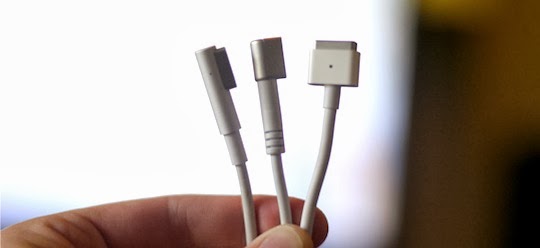
最初的 MagSafe 接頭是白色塑膠物料,如果你在 2006 至 2008 年間購買 MacBook 或 MacBook Pro 的話,對這個接頭應該不會陌生,後來 Apple 把這個接頭稱為 T 型 MagSafe 接頭,已停產多時、成為絕版。


可能因為白色塑膠接頭容易損毀,幾年後又推出了銀色金屬物料的 MagSafe 接頭,陸續取代舊的 T 型 MagSafe 接頭,新的接頭後來被稱為 L 型 MagSafe 接頭,現在售賣的 MagSafe 電源轉換器都是這款。

T 型及 L 型 MagSafe 接頭雖然外觀或物料上略有不同,但都是 MagSafe 規格,接口位尺寸是完全兼容的,可交換使用。

第二代 MagSafe 

Apple 於 2012 年在 WWDC 大會上介紹新一代 MacBook Pro Retina 型號,比舊的 MacBook Pro 更輕更薄,也一併宣佈了新的 MagSafe 2 接頭,比舊的 MagSafe 接頭更薄,2012 年以後的 MacBook Air 也改用這款 MagSafe 2 接頭,成為新一代電源轉換器標準。 

MagSafe(上)及 MagSafe 2(下)接口的尺寸完全不同,是不能互換的。 

MagSafe 至 MagSafe 2 轉換器 

一般來說,電源轉換器的壽命都比電腦長。

假如你近日購買了一部使用 MagSafe 2 電源轉換器的 MacBook Pro Retina 或 MacBook Air,而仍然保留一些舊的 MagSafe 電源轉換器的話,你可以購買一粒 MagSafe 至 MagSafe 2 轉換器(HK$78),就能擁有多一隻電源轉換器。

可惜 Apple 至今沒有推出 MagSafe 2 至 MagSafe 轉換器,新的 MagSafe 2 電源轉換器並不能在舊款 MacBook 上使用。

不同功率瓦數 

除了 MagSafe 及 MagSafe 2 的區別外,在選購電源轉換器時,你也會留意到有 40W、60W 及 85W 三款功率,又應如何選擇呢?

以下為粗略分別:

45W:11” 及 13” MacBook Air 適用
60W:13” MacBook Pro Retina / 13" MacBook Pro / 13" MacBook 適用
85W:15” MacBook Pro Retina / 15" 及 17" MacBook Pro 適用 

可以看到,體積越大的電腦,需要功率瓦數越大的電源轉換器。 

不同功率瓦數可交換使用嗎? 

Apple 的說法是「最好使用 Apple 筆記型電腦所適用瓦數的轉換器」,即是最好依照上列所示去購買。

但因為 MagSafe 電源轉換器長得太相似,如果你公司或家中有幾個 MagSafe 電源轉換器的話,實在也很容易混亂,又會怎樣呢?Apple 的說「若使用功率瓦數較高的轉換器是沒有問題的。」

反轉過來,使用功率瓦數較低的轉換器又怎樣呢?答案是「無法使用,因為無法提供足夠的電力。」曾有客人向我反映,買了一款 45W 的電源轉換器給 15” MacBook Pro 使用,充電時那個燈是亮了,電量卻越充越低,還以為電源轉換器壞了,就是這個原因。

如果你不知道自己應買那一款功率瓦數的電源轉換器,最保障的選擇是購買 85W MagSafe 電源轉換器,配合 MagSafe 至 MagSafe 2 轉換器,它可以給所有 Apple 筆記型電腦充電。

但要注意,功率瓦數跟電源轉換器體積是成正比的,85W 的電源轉換器比 45W 的電源轉換器大了不少。

最後提醒大家,市面上有不少仿真度極高的冒牌電源轉換器,為保障自己及家人的安全,請光顧 Apple Store 或其它具信譽的商店。

2014/02/17

借來的光碟機

由 2008 年第一代 MacBook Air 開始,Apple 已打算逐步淘汰 Mac 上的光碟機,到了今天,全線 Mac 系列只餘下舊款 13” MacBook Pro 仍有內置光碟機,相信今年內會完全淘汰光碟機。 

現在要使用光碟機的機會越來越少,差不多所有數碼內容都可以在網上下載,例如 Mac App Store 的應用程式、iTunes Store 的歌曲及電影等,而透過類似 DropBox 等的雲端伺服器,交換資料也可在網上進行。若真要使用外置儲存媒介的話,USB 手指除了比一般光碟容量更大、更方便攜帶外,也可以多次覆寫、更加環保。

如果你偶爾收到一隻 CD-ROM 或 DVD-ROM,你願意花 HK$588 買一隻 Apple USB SuperDrive 嗎?若你身邊剛好有另一部配備光碟機的 Mac 或 Windows 電腦,可參考以下方法,即可省卻這筆費用。 

因為這個方法是透過網絡連接兩部電腦,請確定它們都已接上同一個網絡。

在 Mac 上分享光碟機

首先在配有內置光碟機的 Mac 上,打開「系統偏好設定>共享」,點選「DVD 或 CD 共享」,再依保安需要點選「允許其他人使用 DVD 光碟機前先詢問我」。

在 Windows 上分享光碟機

如果配有內置光碟機的是 Windows 電腦,可到這裡下載 Windows 版 DVD 或 CD 共享程式,安裝並執行這個程式。

打開「控制台 > 硬體和音效 > DVD 或 CD 共享選項」


點選「啟用 DVD 或 CD 共享」,再依保安需要點選「允許其他人使用 DVD 光碟機前先詢問我」。

在沒有內置光碟機的 Mac 上讀取遠端光碟

在沒有內置光碟機的 Mac 上,按 Command+N 或點選 Dock 上位於最左的 Finder 圖案。在 Finder 視窗側邊欄的「裝置」項目下,點選「遠端光碟」,你會見到網絡上已分享光碟機出來的電腦,點選該電腦。

按需要點選「要求使用…」。

等待對方允許你的要求。

對方充許後,就可以使用他人的光碟機了。

在已有內置光碟機的 Mac 上讀取遠端光碟

有時可能自己的光碟機壞了,也可能為了貪方便,已有內置光碟機的 Mac 也可以讀取遠端光碟,但先要打開「終端機」及輸入以下兩行命令。

defaults write com.apple.NetworkBrowser EnableODiskBrowsing -bool true 

defaults write com.apple.NetworkBrowser ODSSupported -bool true

重新啟動 Finder 後,在 Finder 視窗側邊欄的「裝置」項目下,就可以見到「遠端光碟」。

一些限制

使用這個方法借來的光碟機會有一些限制,據 Apple 官方文件稱,DVD 或 CD 共享不支援下列類型的光碟或活動:
  • DVD 影片;
  • 音樂光碟;
  • 防拷光碟,例如遊戲光碟;
  • 作業系統安裝光碟,例如 Microsoft Windows(用於搭配 Boot Camp 使用)或 Mac OS X
  • 燒錄 CD 或 DVD。
若你真的打算購買 Apple USB SuperDrive 的話,請先看這裡,確認它真是適合你使用。 

2014/02/08

顯示檔案夾大小

Mactivity 有一項數據復修服務,專替客人復修硬碟中各類珍貴文件、相片、影片等內容。 

因為不同程度的損毀,復修後的檔案夾(Folder)可能會失去原來的名稱,改以一些隨機的名字代替,這時客人就要對每個檔案夾進行人手掃描,找出所需檔案。 

要在幾千幾萬個檔案夾中找出所需資料,我會建議客人從最大體積的檔案夾開始著手,但怎樣才能在 Mac OS X 上顯示檔案夾大小呢?在列表模式下,雖然有「大小」一欄,但卻沒有顯示正確內容。

今次介紹一個顯示檔案夾大小的小貼士。

先選擇「列表模式」來檢視檔案,在功能表的「顯示方式」下選擇「打開顯示方式選項」,點選「計算所有大小」。

現在就可以按檔案夾的「大小」來排列,方便找出所要資料。 

計算檔案大小的工作其實是頗花時間的,Mac OS X 預設為不計算,相信是不想減低你的工作效率,有需要的話可自行開啟,甚至把它「作為預設值」。

2014/01/26

初試 Jawbone UP 手環

究竟傳聞中的 iWatch 會在何時推出?是甚麼樣子?有甚麼功能?這些我全不知道,但近日有朋友送了一隻 Jawbone UP 手環給我玩,我想 iWatch 應該要包含一些跟健康訊息有關的功能。

其實只需一部 iPhone,安裝幾個軟件,也可以透過 iPhone 內建感應器來了解步行數量及睡眠質素。但我們不會整天把 iPhone 帶在身上,而把 iPhone 放在床邊也不是最準確的記錄方式,於是便有了這類可供 24 小時佩戴的手環出現,來捕捉最詳細最準確的活動記錄。

UP 手環記錄了所有活動資訊,每次充電可使用 10 天。每隔一兩天,透過耳機插孔把 UP 手環連接 iPhone、再配合專屬的 UP 軟件,就可把 UP 手環記錄的資訊傳送到 iPhone 及作出各種分析。雖然生產商聲稱 UP 手環有很多功能,但我覺得最適合自己及最實用的大概有四個,跟大分享一下。

1. 步數記錄 

以往我也有使用一個叫 Moves 的程式,但覺得一個長期背後執行的軟件,會消耗 iPhone 不少電力,而且在家中或公司時,也都習慣把 iPhone 放下,Moves 就不能記錄這時的活動了。 

UP 手環只重 22g,比一隻手錶要輕得多,佩戴在手上不會造成負擔。為了識別處於清醒或睡眠狀態,每朝起床後,要按一下 UP 手環上的按鈕,把它設定為日間模式,它就開始記錄我的活動,包括我在公司無所事事、行來行去的所有步行記錄。

UP 軟件建議我每天要步行 10,000 步,根據這兩個星期的觀察,我大多數時間只能步行 8,000 步左右,看來尚要加倍努力才能達標。

由於 UP 手環沒有 GPS 功能,並不會記錄活動的位置及距離,這可能是較省電的設計,卻較 Moves 所提供的資訊遜色。

2. 閒置提示 

醫護人員建議,坐著工作一段時間後,就要起來走走、舒展一下。但當投入工作、尤其是對著電腦時,往往忘記了這個重要的忠告,直到感覺身體很累時,可能已連續工作了好幾個小時,對健康造成損害。 

只要佩戴著 UP 手環,它就可以知道你有多久沒有起來活動。我把閒置提示設定為一小時,當我沒有活動的時間超過了,UP 手環就會輕微震動,提示我要改變坐姿、甚至起來做一下舒展運動。

現在我的 UP 手環每天也會震動兩三次,每次震動時我都會叫自己離開座位,去倒一杯水飲或上廁所、甚至做一些舒展運動,這個閒置提示可說是我最欣賞的功能。

3. 睡眠記錄 

每晚上床睡眠,我又要按一下 UP 手環上的按鈕,把它設定為夜間模式,它就開始記錄我的睡眠狀態。開始時,覺得佩戴 UP 手環睡覺有點不自然,也擔心會壓著它導致損壞,但只要幾天就習慣了。 

雖然類似 Sleep Talk Recorder 這類軟件也能探測睡眠記錄,但把 iPhone 放在床邊的敏感度,總不及佩戴在手上的手環,也有朋友會害怕 iPhone 產生的輻射,所以手環設備可能更適合。 

我的步行時間並不合格,但睡眠時間卻能超出每天八小時的指標,而且很快就進入睡眠狀態,相信不少人也很羨慕吧?

4. 智能鬧鐘 

除了記錄睡眠狀態外,UP 手環也可以作為鬧鐘。它雖然不會發出響鬧聲,但輕微震動也足夠把我從睡夢中喚醒。

UP 手環可深測淺睡和熟睡以及清醒時刻,可以設定在淺睡時候才喚醒你。我設定了智能睡眠視窗為 20 分鐘,UP 就會在我指定的時間前 20 分鐘內、找尋最理想時刻(淺睡),以輕微震動的方式喚醒我。相對在熟睡時被忽然喚醒,感覺會舒服得多。

小結

就好像使用財務軟件,把收入和支出記錄起來,雖不能令我立即變得富裕,卻可讓我更了解自己的財政狀況,從而作出改善。這類智能手環,同樣只是一個記錄活動的工具,並作出一些提醒,例如我知道自己每天的步行數量不足夠,卻不去改變習慣,它也不能令我變得健康。

當我開始試用 UP 手環時,不少朋友都抱怨它很易壞,平均四個月至半年就會自動失靈,希望我的 UP 可以打破這個宿命。

2014/01/25

管理好 iPhoto 圖庫


Apple 在 2002 年推出第一代 iPhoto 照片管理軟件,從此成為 Mac 的標準軟件之一,轉眼已有十二年。

iPhoto 不單能夠替你管理所有照片,更可以編輯照片、製作幻燈片、打印相簿等。只需打開 iPhoto,把儲存在 SD 咭或硬碟的照片拖進 iPhoto 視窗中,就完成了第一步。

雖然 iPhoto 十分易學易用,卻非完美,我也聽過不少對它的投訴,例如 iPhoto 只有單一的圖庫,也不容許使用者依照自己的方式管理檔案目錄。 

管理多個圖庫 

在圖片檔案夾下,通常只有一個 iPhoto 圖庫。雖然 iPhoto 只容許每次打開一個圖庫,但卻沒有禁止每次打開不同的圖庫。


打開 iPhoto 軟件時,同時按下 Option 鍵,就會彈出選擇 iPhoto 圖庫的視窗。如果想製作一個全新的 iPhoto 圖庫,只需選擇「新增…」。

輸入一個新的 iPhoto 圖庫名稱及路徑,就會產生一個全新的 iPhoto 圖庫 。 

在圖片檔案夾下,現在可以見到兩個不同名稱的 iPhoto 圖庫。 

如果想打開其它 iPhoto 圖庫,只要在打開 iPhoto 軟件時,同時按下 Option 鍵,就可以選擇其它 iPhoto 圖庫。 

隨著照片不斷累積,iPhoto 圖庫也不斷變大、執行速度也會降低,保持 iPhoto 圖庫輕盈、對工作效率有很大幫助。 

自行管理檔案目錄 

聽過很多朋友抱怨,曾花了無數心血把多年來累積的照片,根據拍攝日期、地點、親友名字等,把它們歸入了不同的檔案夾,方便自己找尋。一旦把這些照片輸入 iPhoto 後,就要被逼接受 iPhoto 的分類方法、同時也無法讓其它軟件(包括 Finder)閱讀及存取這些照片。

如果你已有一批照片在硬碟中,想用 iPhoto 管理它們、但又不想放棄原來的檔案目錄方式,可以在 iPhoto 的偏好設定中,取消「將項目拷貝至 iPhoto 圖庫」。

以往,當我們把照片從 SD 咭或其它硬碟輸入 iPhoto,會把這些照片複製到專屬的圖庫中,過程完成後,原來的檔案就應該刪除,否則就會浪費硬碟空間。取消「將項目拷貝至 iPhoto 圖庫」後,當你把照片輸入 iPhoto,只會把該照片路徑名稱連結輸入 iPhoto 圖庫,而不會把照片的原始檔案抄進去,這樣就可以保留原來的檔案目錄,可繼續使用 Finder 或其它軟件輕易存取。

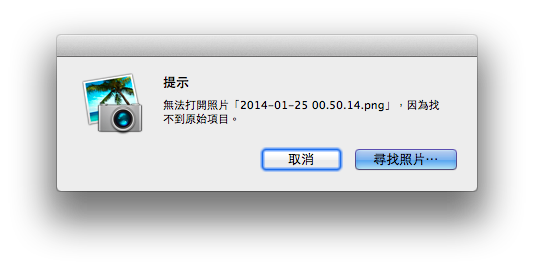
有一點須注意,把原始照片刪除或移走後,iPhoto 只會保留一個很細小的預覽檔案供日常預覽用,當把照片放大或編輯時,因為 iPhoto 找不到該照片的原始檔案,就會顯示「無法打開照片,因為找不到原始項目」的錯誤訊息。

取消「將項目拷貝至 iPhoto 圖庫」後,假如要將照片從 SD 咭輸入到 iPhoto 的話,建議先把照片抄進硬碟中,做好整理後再輸入 iPhoto,就可以避免出現找不到原始項目的錯誤。簡單一句,就是「記得留種」。