2013/03/15

在列表顯示下排序


在 Mac 的 Finder 視窗下,有多種方式檢視檔案內容,分別是圖像、列表、直欄及 Cover Flow,你平時愛用那種方式來檢視檔案?

前幾天有位朋友打電話到 Mactiviy,查詢在 OS X Mountain Lion 的「列表」顯示,有些時候不能像以往按最頂行的標題來進行排序,究竟是甚麼原因?

那時因為比較忙,未能即時回答,過後竟又忘了替他找出答案。幾天後,這位朋友再聯絡我,說已自行找到答案了,現跟大家分享。


方法很簡單,只要按下工具列上的「更改項目排列方式」按鈕,選取「無」,就可以依照你的個人喜好、按最頂行的標題來進行排序。


如果你想深入調較各種顯示選項,也可在選擇列表顯示時,到 Finder>顯示方式>打開顯示方式選項,有一個排列方式,只要更改成「無」,也有相同效果。 


顯示方式選項中還有很多其它設置,例如想加快顯示速度的話,不妨試試關閉「顯示圖像預覽」。

2013/03/13

打開 Mac 新世界 OS X Mountain Lion 完全對應版


我經常說,要在香港找一本寫得出色的 Mac 入門書並不容易。

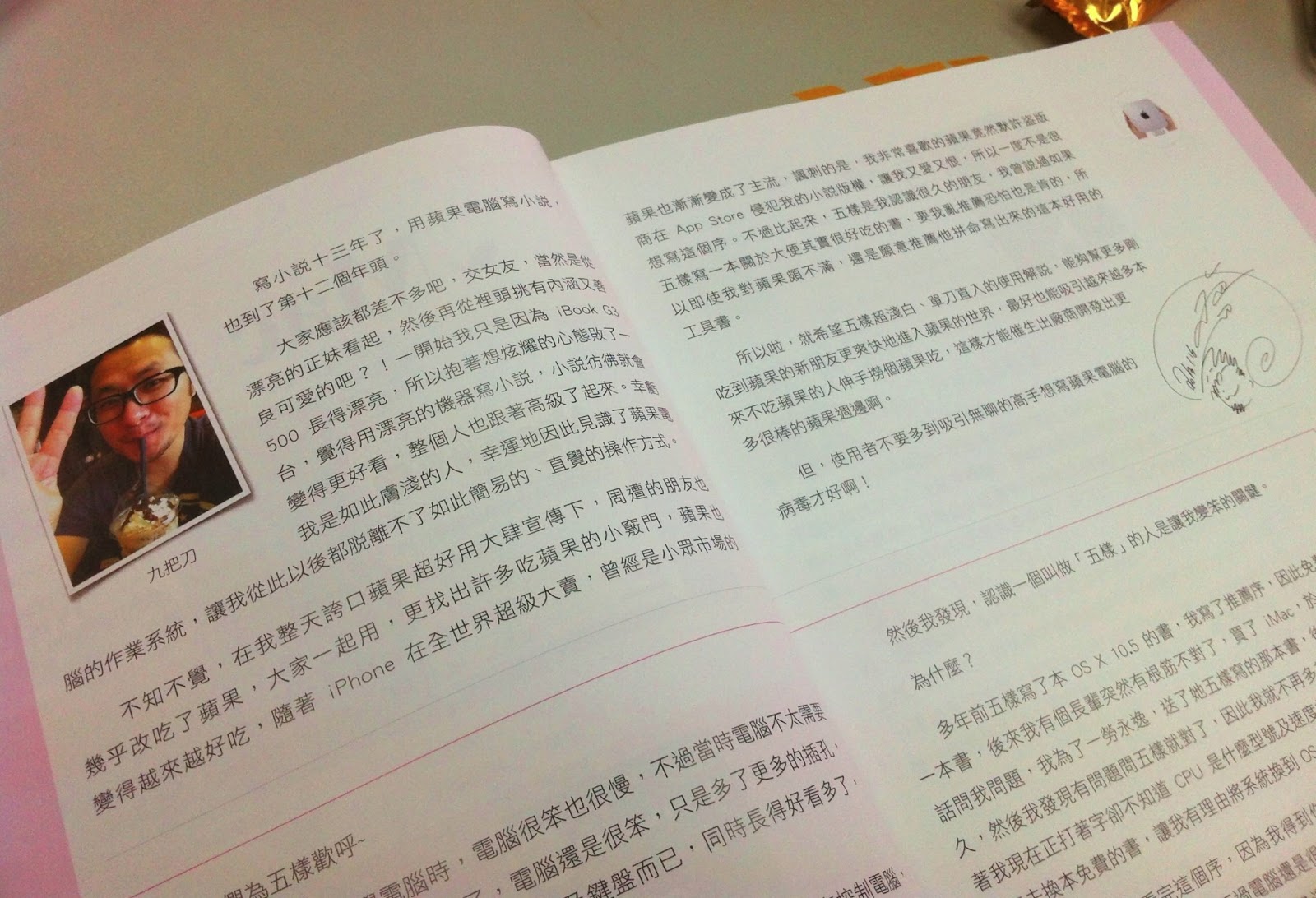
Mactivity 作為一間曾經有過 Mac 培訓經驗的公司,更加了解首次接觸 Mac 用戶的心情,於是從 2008 年開始,由台灣引入由五樣著的「打開 Mac 新世界」一書,讓香港讀者也可以購買得到這本好書。 

跟傳統的技術書不同,作者五樣以過來人的心態,分享了很多使用 Mac 的樂趣及個人經驗。全書彩色印刷,設計及排版精美,讓初學者在沒有壓力的情況下可以輕鬆閱畢全書。此書當年更成為台灣博客來網絡書店「作業系統」類別的 Top 1 書籍,可見其受歡迎程度。

後來 Apple 推出了新的作業系統 Snow Leopard、Lion 以及 Mountain Lion,也推出了極受歡迎的 iPhone 及 iPad。可惜,自從 2008 年的「打開 Mac 新世界 2.0」後,五樣有短暫時間「封筆」,不少讀者(包括我)一直等待他重出江湖。最近五樣終於將他的暢銷書來一次修訂(改寫?),並加入了大量的全新內容,除了 Mountain Lion 的章節外,也加入了 iOS 設備的整合。 

現在,Mactivity 再次為大家帶來「打開 Mac 新世界 OS X Mountain Lion 完全對應版」,已經是 Mac 友的你,或是準備成為 Mac 友的你,甚至想游說朋友轉用 Mac 的你,都歡迎你親臨 Mactivity 購買,每本售價 HK$140。 

如果要我介紹一本 Mac 的中文入門書籍,我一定會推薦「打開 Mac 新世界」。(哈哈,我竟然將自己跟名導演九把刀及其他台灣的著名 Mac 大哥相提並論)。

大家也可以按這裡這裡,搶先試讀。

獨家優惠

書中提到同樣來自台灣的 hypo 所提供的 iPhoto 攝影集印製服務,剛好 Mactivity 也是 hypo 在香港地區的展示點,所以就找來一批 hypo 八五折優惠咭,送給首批購買此書的讀者,送完即止。 

內容介紹

************************
九把刀、星星王子、阿斗 劉亮佐、
Mac 大本營 老地方冰果室、
黑秀網創辦人 唐聖瀚、
著名蘋果收藏家 小龍
強力推薦
************************


iPhone、iPad 的熱賣,讓越來越多人開始擁抱 Mac 電腦,而 iOS 的許多巧思,也在 OS X Mountain Lion 上一覽無遺;您知道如何活用時下最夯的雲端服務嗎?您知道在 Mac 和 iPhone 遺失時,要如何尋回嗎? 讓經常接受報章媒體採訪,同時也是知名 Apple 社群網站,老地方冰果室編輯 - 五樣,以過來人的歷程,帶您體驗 Mac 功能與活用技法,並提供大量作者的使用經驗談。 這本市面上最具質感、最美麗的 Mac 書,不僅能讓您迅速熟悉操作環境,同時還能真正活用 Mac,玩出自己的生活品味;相信在看過本書後,一定能讓您獲得意想不到的驚喜。

作者簡介
五樣

‧ 個人設計工作室– 設計總監
‧ hot-mac.com – 新聞翻譯 / 編輯
‧ frostyplace.com 老地方冰果室 – 新聞翻譯 / 編輯 / 管理者
‧ Mac 軟體中文化 – 翻譯 / 製作 / 簡介撰寫
‧ Apple 授權經銷商 – 門市主管
‧ Apple 教學課程講師
‧ Wistron ITS Apple 軟體專案經理
‧ 著書 -「打開 Mac 新世界」系列數本(旗標出版社 / 南京東南出版社)
‧ 麥克情報雜誌 – 專訪
‧ 蘋果日報 – 專訪
‧ 中國時報 – iPhone 專訪
‧ 東森新聞 – iPad 專訪
‧ 大學生了沒 – 特別來賓

本書特色 

‧ Mac 機種全面分析,挑選購買一次搞定
‧ 全新 OS X 10.8 解析,新機入手,快速進入 Mac 世界
‧ iLife 這樣玩才對!真正了解 Mac 招牌軟體的設計巧思
‧ Mission Control / Launchpad / App Store 等多項 Mac 專屬功能解析
‧ Mac & PC 雙平台使用 / 分享 / 存取,用 Parallels 虛擬系統同時執行 PC
‧ 與 iPhone、iPad 緊密結合,雲端活用的智慧玩法
‧ 懂操作不過癮,提供大量經驗談,看完後讓你對 Mac 巧思五體投地

2013/03/01

側邊欄的共享項目

你家中有多少部電腦? 

Mactivity,我都不介意把 WiFi 給朋友及客人們使用(反正上網費已付了),但不少朋友在接通網絡後,都會很好奇的向我查詢,在 Finder 視窗上的側邊欄,那個「共享」(SHARED)究竟是甚麼東西?為甚麼有些電腦名稱在這裡?會不會很危險?能不能把它關閉? 


在同一個網絡下,當有其它電腦打開了共享功能時,你就會在 Finder 視窗上側邊欄看到共享電腦的名稱,方便你隨時連接它們;如果你家中只有一部電腦,在這裡應該是看不到任何東西的。你可以按一下「隱藏」把共享電腦收起來,再按一下又可以「顯示」它們。


我跟不少朋友解釋過這情形,但部份朋友覺得收起來仍然是「不安全」的,想把它們在側邊欄中徹底趕走。這時,你可以在 Finder 下的「偏好設定」>「側邊欄」,把「共享」下的選項全部剔除。


現在側邊欄就完全看不到任何「共享」東西了。


但這只是掩耳盜鈴的做法,即使你看不到這些共享電腦,它們仍然存在於網絡中。就像你在鬼屋中合上眼睛,自己看不到鬼,就以為鬼是不存在一樣。

想安全一點、避免別人進入你的電腦,最徹底的方法當然是中斷網絡連線;在「系統偏好設定」>「共享」下,把自己電腦的共享功能關閉,也是一個好方法;為自己電腦的賬戶加入一個可靠的密碼,也是另一重保障。

2013/02/25

易壞的 Apple USB SuperDrive?


很多朋友說,這個 Apple USB SuperDrive 十分易壞,買了不久就發現在很多 Mac 上不能辨認它。

為配合沒有內置光碟機的 MacBook Air,Apple 在 2008 年推出了 USB SuperDrive,讓 MacBook Air 也能輕鬆讀寫 CD 或 DVD 光碟。由於這個 SuperDrive 設計簡約、外表十分吸引,很多沒有 MacBook Air 的朋友都想買來當作外置光碟機使用。


可惜,Apple USB SuperDrive 並不適合所有電腦,在推出時只適用於 MacBook Air,即使現在,也只適用於近年「沒有內置光碟機」的 Mac,例如 MacBook Pro Retina、超薄 iMac 及較新的 Mac mini。如果你家中的 MacBook Pro 或 iMac 等不能辨認它,請勿投訴,下次購物前請先參考產品規格,或向負責任的店員(已買少見少了)查詢清楚。

在幾年前,曾有朋友查詢為甚麼有這個限制、有沒有方法可以破解。答案是可以,但比較複雜,不是更新軟件或換一條電線就行,而是涉及一些硬件的改裝。如果你對 DIY 有與趣,不妨參考這裡的詳細解說,附有很多精彩的照片


所以,如果你想買一隻外置光碟機給各款新舊 Mac 甚至 PC 使用,最好還是買其它牌子的,即使它沒有 Apple USB SuperDrive 那麼有型。

2013/02/21

安全清空垃圾桶


早前有朋友問我,為甚麼每次「清空垃圾桶」都要花很長時間。

在 Mac 上刪除檔案後,那些檔案都被放在垃圾桶中,並未被真正刪除。就像日常生活中,我們都要定期清倒垃圾,才能真正刪除這些檔案、及釋放出被佔去的硬碟空間。

除了大家平時會見到的「清空垃圾桶」外,還有一個「安全清空垃圾桶」的選項。假如你「清空垃圾桶」後,忽然想起內裡有極重要的資料,只要即時找有經驗的朋友協助,仍可以透過修復軟件把該檔案找出來;但如果你選擇了「安全清空垃圾桶」的話,那就不用拿過來 Mactivity 進行數據復修了,因為以這種方式刪除的檔案會被無意義的資料完全覆寫,能復修的機會十分渺茫,所以我也會稱它為「徹底清空垃圾桶」。


如果你電腦內全都是十分機密的資料,可以在 Finder 的「偏好設定」中,把「安全清空垃圾桶」設定為常用狀態,那麼你每次「清空垃圾桶」時,都會花費一些時間(視乎檔案的大小而定),但「某程度上」保證被刪除的資料不會有機會外泄。

2013/02/18

用 Finder 管理 iCloud 雲端文件


OS X 10.8 Mountain Lion 加強了 iCloud 文件整合,應用程式能夠直接存取 iCloud 上的文件,並在另一部 Mac 或 iOS 裝置上打開,稱為文件雲端服務(Documents in the Cloud)。

「如你已在多於一部裝置上裝有相同支援的 iCloud 可用的 App,iCloud 便會自動在你的所有裝置上保持文件更新,而所有 App 的重要內容亦會於所有裝置上更新。」

以 OS X 上的 Pages 為例,在打開文件時,你可以選擇打開 Mac 上的文件。


也可以選擇打開 iCloud 上的文件。


只要你在 iCloud 上製作一個文件並儲存好,其它裝置就能馬上更新。

但如果你想像 Dropbox 一樣,只透過 Finder 來快速地管理 iCloud 文件,應怎做呢?有關的 Pages 文件,其實是儲存在這裡:

使用者>資源庫>Mobile Documents>com~apple~Pages>Documents

(可按這裡了解如何叫出被隱藏的使用者資料庫)


但要注意,iCloud 需要把文件格式事先作嚴格劃分,你必需要把文件放入兼容的檔案夾內。例如你在 Pages Documents 內放入不適當的檔案,Pages 是不能打開的。

2013/02/13

冒牌 Apple TV 遙控器


新春期間,我在家中又多了使用 Apple TV 看影片的機會,因此又想談一下 Apple TV 的另一個功能,就是遙控器學習功能。 

平日我用 Apple TV 的時候,除了要使用 Apple TV 的遙控器外,也要經常使用電視機的遙控器,例如控制電視音量大小之類。如果我可以把 Apple TV 的遙控器功能整合到電視機的遙控器中,我就可以只用一個遙控器了。 

先到 Apple TV 的「設定」,選擇「一般」,再選擇「遙控器」。 


在「遙控器」功能下選擇「學習遙控器」。


配對過程十分簡單,但先找出你的電視機遙控器,預備「開始」了嗎?


在電視遙控器上找出六個不會衝突的按鈕(千萬不要選音量或選台之類的按鈕),分別配對到「上、下、左、右、確定、選單」這六個基本按鈕。


只需陸續按下想要配對的按鈕不放,直到藍色的進度列填滿為止。


基本配對結束後,更可以給這個遙控器命名。


完成基本按鈕後,下一步你更可以配對其它的播放按鈕。 


但我覺得播放按鈕的實用性不高,所以只設定了基本按鈕。 


記得以前也曾買過一些「萬用遙控器」,那些設定真搞得我頭昏腦脹,而且往往不太成功。Apple 就是可以把這個複雜的學習功能變得如此輕鬆簡單,難怪他們會把這個技術申請專利。以後,我就可以把 Apple TV 的遙控器放在一旁。


如果你對 Apple TV 有任何疑問,或想直接購買 Apple TV,歡迎親臨 Mactivity。我們的 42" LCD TV 除了用來玩電視遊戲外,它的正職其實是用作產品示範的。

2013/02/08

我的 2012

無綫電視有個節目叫「我的 2012」,回顧一些朋友在 2012 年發生的事。其實你跟我,也可以有一個屬於自己的「我的 2012」。 

2012 年,無論是我自己或是 Mactivity,都有一些頗大的轉變。

表哥出場:參與大蘋果時代


2012 年初,大蘋果時代的兩位主持人 Paul 及 Rheuter,邀請我到節目當嘉賓,分享一些修整 Mac 的經驗。以後,每逢遇到合適的主題,他們都會再邀請我,以「表哥」的身分在節目中跟大家分享一些觀點及看法。 

幸好大蘋果時代的聽眾十分包容,未有抗議我在節目中頻頻亮相,我也逐漸由被訪者變成一名嘉賓主持。近幾個月,節目又陸續加入了活力十足的「表妹」Nickkita 及博學多才的「沙沙奇」作為嘉賓主持,為聽眾提供更多角度的見解及分析,每次錄音都十分熱鬧。 

這一年來,大蘋果時代成為了我練習講說話的平台,也讓我認識了幾位十分有趣的朋友。為了精益求精,我也不敢偷懶,經常留意各種有關蘋果的消息及動向,以及整理出自己的看法,好讓我更容易跟聽眾分享自己的想法,無形中讓我更了解蘋果,也算是一種意外收穫。

義務工作:參與 mAccess 無障礙科技協會 


2011 年底,我看到一篇關於視障朋友 Walter 如何使用 iPhone 去改善生活,又知道他在  MACitizen 下成立了一個叫 mAccess 的組織,便發了一封電郵給他,希望可以為 mAccess 出一分力。其實,我原意只是說 Mactivity 或可在各類硬件採購上提供一些折扣優惠,怎知後來竟加入了 mAccess 並成為幹事。

在 2012 年,我們把 mAccess 註冊成為公司、跟香港盲人輔導會合作搞了幾次工作坊、拍了一些宣傳短片、做了一本 VoiceOver 使用手冊、向不同機構及個人分享了 iOS 上的 VoiceOver 功能,以及在年底時向政府遞交一份關於流動軟件製作的計劃書。 

以往除了上班下班,我是比較獨來獨往,很少社交應酬的。自從加入了 mAccess 後,跟這一班幹事幾乎每星期都碰面,由一個人工作模式變成一班人工作模式,彷彿回到讀書時跟同學一起做 Project 的日子。2013 年,相信還要跟他們繼續日夕相對,希望為弱勢社群出一分力外,大家也可以玩得更開心。

不斷學習:網頁編寫新技術 


Mactivity 的公司網頁用了差不多七年,一直沒有很大改變,只是在原有的基礎上加加減減、修修補補。

我經常強調自己不是一個擅長美術製作的人,而這確也是事實。十多年前只因工作需要,勉強用 Microsoft FrontPage 軟件製作過一些網頁。在 Mactivity 開業時,因為沒有能力聘請專業人士,所以只好硬著頭皮,用最熟悉的 Microsoft FrontPage 極速搞一個網頁出來。每次當要修改網頁時,也要找一台 Windows 電腦才能完作任務,而在 Mactivity 要找一台 Windows 電腦可真有點困難。 

今年終於下次決心放棄 Microsoft FrontPage,學習使用 WordPress 這個全新的工具來編寫網頁。我從完全不懂 WordPress 到真的弄了一個網頁出來,足足用了三個月的「工餘」時間,過程中遇到很多困難、但也學到很多新的技術。現在網頁所有內容及製作工具都放到網絡上,我可以隨時隨地用任何一部電腦來修改網頁了。

全新環境:從旺角搬到觀塘 


要數 2012 年最重要的事,當然是我把公司從旺角搬到觀塘。不經不覺,Mactivity 已搬到觀塘兩個多月,我也開始適應步行上班下班的生活;全賴大家支持,公司生意也逐漸回復至搬遷前的水平。

因為工作及居住的地方都在觀塘,步行路程只需 15 分鐘,所以整個工作模式都起了很大變化。有朋友以為我可以提早收工回家,結果我因為不用理會夜間交通安排,比以往更遲收工。但總體來說,各方面都要比以往方便,最高興還是聽到一批新的客人說:觀塘?好呀!好近我公司(屋企)。 

現在偶爾還要到旺角見客或買貨,每次走在西洋菜南街,總覺得一陣暈眩,實在太多人、太擠逼了。當銀龍餐廳、瓊華中心都要在旺角消失,Mactivity 離開旺角看來倒頗有先見之明。 

我的八達通已很久沒有增值,很羨慕吧?

展望未來:2013 又會如何? 

我不是一個很有計劃、也並不習慣經常都有重大變化的人。回顧 2012 年,算是比較多變化的一年,希望 2013 年平平安安,穩穩陣陣就好了,也希望 2013 年能在「麥客見聞」多寫一點文章,分享自己的見聞。

無論你的 2012 年過得怎樣,也祝你在 2013 年心想事成,新年進步。

後記:上了 Flipboard


去年年初,當我第一次知道「麥客見聞」的內容會被收錄在中文 Flipboard「科技與科學」目錄的時候,其實我是拒絕的!因為我覺得……呀……你不能說收錄、就馬上收錄,第一,我要試一下,我又不想說……你把我的「麥客見聞」收錄後,改了很多文字,那我的文章就不同啊……很差!很無聊!很多錯字!結果讀者出來一定罵我,你根本不懂寫文章!這證明「麥客見聞」水準是很低的……我說先要給我試一下。

可惜我不是成龍,Flipboard 根本沒有給我試用的機會。幸好它只是直接取用我的文章,並沒有作任何修改,我也很高興自此多了一個跟 Mac 友溝通的渠道。

2013/01/18

年年月月不斷創新?

最近很多朋友說,自從 Steve Jobs 離去後,Apple 已變得沒有創意,iPhone 只是加大了屏幕,iPad mini 更是向市場妥協的產物,Apple 由以往帶領潮流、變成今天被潮流帶領。

究竟在過去十多年中,Apple 的產品要相隔多久,才有一次真正的大突破、一次真正的帶領潮流、一次真正的創意滿瀉呢?以下是我從個人角度整理出的一些資料,又讓我們回顧一下歷史。

桌面電腦

iMac G3 / eMac
生產年份:1998 ~ 2006
產品周期:8 年 


Steve Jobs 回巢後的第一個作品,當然是劃時代的創新產品,也令 Apple 得以起死回生。iMac G3 後來大玩顏色及圖案概念,都離不開這個半透明的、圓圓的外表。雖然 iMac G3 在 2002 年停產,但為教育市場而推出的 eMac 則繼承了相同的設計概念,一直生產至 2006 年。那幾年,不論是否電子產品,只要是塑膠外殼的,很多都充滿著 iMac G3 的影子。

iMac G4
生產年份:2002 ~ 2004
產品周期:2 年


iMac G3 的後繼機,跟 iMac G3 完全不一樣。純白色的機身,用 LCD 取代 CRT 屏幕,再把這片 LCD 懸浮在空中,外型大膽創新、非常前衛,前後推出了 15"、17" 及 20" 的型號,但生命只得短短兩年多。可能因為它實在太短命了,至今仍然是很多蘋果迷心目中的收藏品。

iMac G5 / iMac Intel
生產年份:2004 ~ 現在 
產品周期:8+ 年 


Apple 說 iMac G5 的外形是受了當年極暢銷的 iPod 所影響,這個純白色的機身設計安然過渡到 Intel 世紀,分別使用過白色塑膠及鋁合金材料,屏幕尺寸也由 15" 加碼至 27"。即使今日最新款的超薄 iMac,設計上也逃不出 iMac G5 的影響,仍可說是 iMac G5 的延續。 

PowerMac G3 / G4 
生產年份:1999 ~ 2003 
產品周期:4 年 


iMac 打破了個人電腦給人呆板的印象,專業用家使用的 PowerMac 也跟著這個方向走。電腦機箱再不是沉悶的米白色,而是活潑的藍白色,後來 PowerMac G4 雖然用了較沉實的顏色,但設計上也是大同小異,而能夠輕鬆打開機箱進行維修及升級,也是它的一大特色。 

PowerMac G5 / Mac Pro
生產年份:2003 ~ 現在 
產品周期:9+ 年 


全鋁打造的機箱,給人一種十分冷酷及專業的感覺。由 PowerMac G5 到現在的 Mac Pro,儘管用了不同的處理器,外觀上其實沒多大分別。如果只看一眼,很多朋友都分辨不出 PowerMac G5 及 Mac Pro。很多 Mac Pro 用家,在接近 10 年後的今天,正非常期待即將推出的全新 Mac Pro。

Mac mini
生產年份:2005 ~ 現在 
產品周期:7+ 年 


一台不連顯示器的 Mac,推出時的口號是 BYOKM (Bring Your Own Keyboard and Mouse),可以讓入門級或 PC 用家選擇自己的顯示器,插上 USB 鍵盤及滑鼠,成為最經濟實惠的 Mac。有朋友說 Mac mini 的前生,就是在市場上不太受歡迎的 G4 Cube。處理器由 PowerPC G4 變成 Core i7、變壓器由外置變成內置、光碟機由內置變成外置,始終還是這個模樣,直至今天。

手提電腦

iBook / MacBook
生產年份:1999 ~ 2010
產品周期:11 年


Apple 專為了教育市場而設計的 iBook,我經常戲稱第一代 iBook 長得像廁所板一樣,兩年後 Apple 把外表換成純白色,即大家常叫的「小白」,最後演變成 MacBook。這部使用塑膠材料作為機殼的手提電腦在 2010 年正式走入歷史,由全鋁製的 MacBook Air 取代它的入門級位置。

PowerBook G4 / MacBook Pro
生產年份:2001 ~ 2008 
產品周期:8 年 


濶屏幕、超薄身,是當年 PowerBook G4 的兩大特色,它是專業級用家的至愛。經歷了 Titanium 及 Aluminum 兩個年代,踏入 Intel 年代後改名為 MacBook Pro,在外形上其實沒有多大突破,直至 Unibody 款式的出現,它才正式完成歷史任務。

MacBook Air / MacBook Pro Unibody
生產年份:2008 ~ 現在
產品周期:4+ 年 


MacBook Air 有很多創新的地方,全面棄用光碟機、使用固態硬碟 SSD、以一整塊鋁金屬打造出一體式機身,令到手提電腦變得更輕更薄,也衍生了現在的 MacBook Pro Unibody 及 MacBook Pro Retina。相信未來數年,Apple 仍然會以這個設計為手提電腦的藍本。 

其它產品

iPod
生產年份:2001 ~ 現在 
產品周期:11+ 年 


除了 iMac 以外,iPod 也是令到 Apple 起死回生、走入群眾的功臣之一。想不到 11 年後,Apple 仍然在售賣 iPod Classic,一台跟 11 年前差別不大的 iPod。當然,在這 11 年中,我們也見過數不清的 iPod mini、iPod nano 及 iPod shuffle,但 iPod 仍然是 iPod。若真要細分,我個人覺得第一代 iPod nano 算是元祖 iPod 以外最大膽創新的型號了。

iPhone / iPod Touch / iPad
生產年份:2007 ~ 現在
產品周期:5+ 年 


2007 年推出的 iPhone,當然又是一件劃時代的產品,甚至改變了現代人的生活習慣。以後的幾代 iPhone、iPod Touch、甚至是變大了的 iPad,嚴格上都是 iPhone 的變種,就是在不斷加大的同時又不斷縮小,稱不上是創新。

看到這裡,你認為 Apple 在過往十多二十年中,真的是每年都會推陳出新、帶給市場一波又一波真正創新的產品嗎?

2013/01/16

使用預覽程式做退地

不久前有位上來 Mactivity 的客人問我,除了 Photoshop 以外,有那些平價軟件可以做「退地」。我沒有讀過設計,但據我了解,「退地」就是利用工具,將相片背景去除的技巧。

我經常說,Mac OS X 隨機附送的「預覽程式」(Preview),可能是最被忽略的一個程式。想要做簡單「退地」,何必四處張羅?何必一定要用 Photoshop?最新版本的 OS X 10.8 Mountain Lion,內建的「預覽程式」就可以做到簡單「退地」效果,完全免費。 

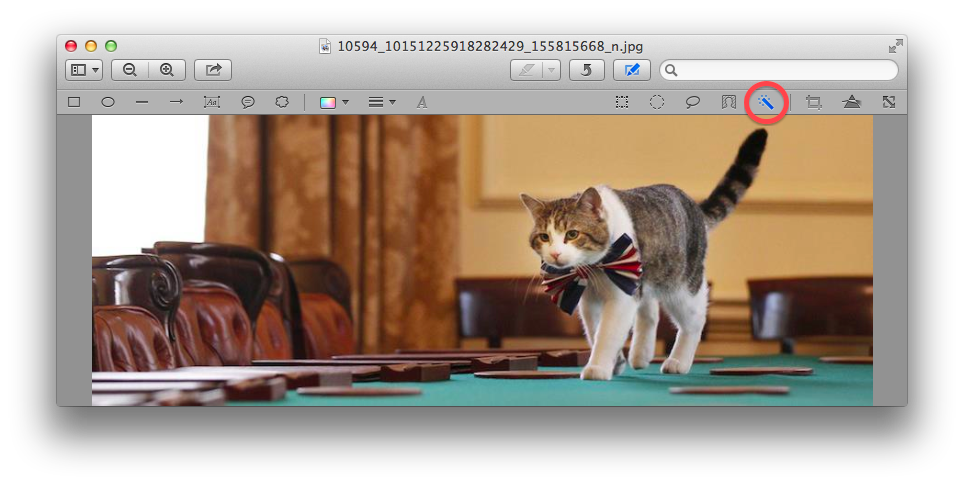
例如我想把英國御貓 Larry 的背景去除。首先用「預覽程式」打開圖片,按「編輯工具列」按鈕


選取「立即 Alpha」按鈕


在背景上拖移部份區域,選擇想要清除的部份。


若要清除選擇的部份,只需按下鍵盤上的 Delete 鍵。


細心重複以上步驟,很快就看見只剩下御貓 Larry 的圖片了。

大家下次如果想做「退地」,但又臨時找不到 Photoshop 時,不妨試試 Mountain Lion 上的「預覽程式」。