2006/10/31

人人也可用 iChat

iChat 是一個具備視像會議功能的即時通訊軟件,要使用 iChat,首先要有 .Mac 或 AIM 帳戶。

.Mac 是蘋果的一項網上服務,由早期的純電郵服務,演變到今日能跟 iLife '06 做緊密的整合。而擁有 .Mac 的帳戶名稱更可以使用其它各項服務,包括了 iChat。

為了鼓勵更多朋友使用 .Mac 服務,蘋果開放了 .Mac 服務給所有朋友試用,免費使用期限為 60 天,試用期完結後,你只須要每年付出 HK$790,就可以繼續使用這項服務(順帶宣傳一下,Mactivity 也有盒裝 .Mac 出售)。

據我在 Mactivity 所做的小小統計,很多買了新機的朋友都不知道有 .Mac 這個服務,更不知有 60 天的免費試用。雖然大家知道有 iChat 這個軟件,但往往以為 iChat 必須配合付費 .Mac 才能使用,所以都提不起興趣登記及使用。但事實是,即使 .Mac 免費試用期完結了,你也可以有限量地繼續使用這個帳戶名稱,包括這個 Mac 友之間最愛使用的 iChat,以及各類 Apple 商店服務。

身為一名 Mac 友,當然想擁有一個具有代表性及好用易記的 .Mac 帳戶名稱。像所有須要登記名稱的服務一樣,好的名字很快會給「自己人」捷足先登,幸好我多年前便登記了 johnnychan@mac.com 這個易記的帳戶名稱,只好對其他也叫作 Johnny Chan 的 Mac 友說聲抱歉。

已經擁有 iSight 視像鏡頭的你,想不想即時試用 iChat 的視像功能?若想快人一步擁有一個合心意的帳戶名稱,今日就動手登記吧!

2006/10/10

提升工作效率的鍵盤貼紙

鍵盤及滑鼠是我們使用電腦時,最常接觸到的輸入裝置。但隨著應用軟件功能的增多,若只倚靠滑鼠來操控程式,工作效率將會很低。所以很多「高手」在使用滑鼠的同時,都會配合鍵盤捷徑(Keyboard Shortcuts),來提升工作效率。

很多軟件都可以使用大量鍵盤捷徑,尤其是一些專業級別的軟件,例如 After Effects、Premiere、Avid、Final Cut、Cubase、Logic、Pro Tools、Reason、Sonar、Photoshop,甚至遊戲 Quake,都可以透過大量鍵盤捷徑來提升工作效率。

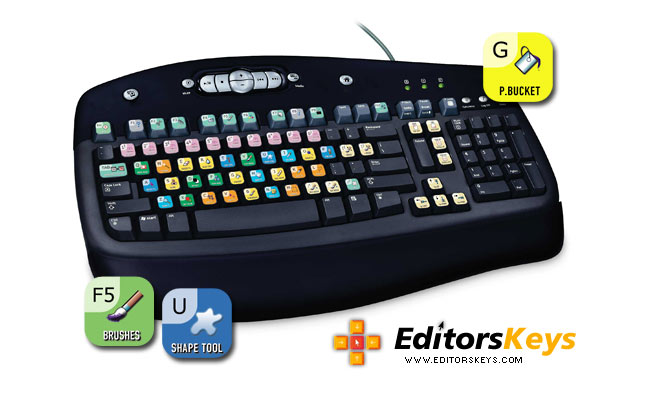
對於初接觸這類軟件的朋友,要「死記」這些數不清的鍵盤捷徑相信十分困難。有問題就有解決答案,所以英國的 EditorsKeys 就生產了一系列高品質的鍵盤捷徑貼紙,適用於不同的專業軟件,每套貼紙售價約為 USD16,每套均附有特別設計的工具,讓你能準確地將貼紙固定在鍵盤上。

最近剛巧有位 Mac 友兼音樂製作人 Risin'sun 想訂幾套回來使用,並向我介紹了這套精美的工具。如果你也想一齊訂購,可以聯絡我統一購買,一來可以節省運費,二來也可以一同分享使用這些產品的經驗。

2006/10/05

Mac 不行?還是你不行?

我是一名 Mac 友,但身邊使用 Windows 的朋友也不少。很多時都聽見他們說:Mac 不行!

記得不久前,公司要搞一些關於網絡的設定。有一位自稱電腦知識十分高明的朋友剛巧在場(即是擁有一大堆甚麼 MCSE 及 CCNA 等專業證書的人),而我又有其它事忙著,於是就將有關網絡設定的工作交給他了。誰不知他在 Mac mini 面前搞了大半小時,還是不得要領。到最後,他用一句「我不懂用 Mac」就算是向我交待了結果。

我的 Mac mini 因為安裝了 Boot Camp,於是我就將 Mac mini 進入了 Windows XP 模式,繼續由這位電腦高手自由發揮。Windows 應該是這位朋友最擅長的吧?半小時又過去,結果仍是一樣,今次他用一句「行 Boot Camp 的 Mac 不是真正的 PC 電腦」來解釋他的失敗。

這個時候,我就將一部「真正」的 Windows 電腦交給他,請他再幫忙一下。誰不知半小時又過去了,看著他滿頭大汗,聽著他不斷喃喃自語,結果卻仍然是一樣。心想這位電腦高手今次總不會說「我不懂用 Windows」吧?

那究竟是 Mac 不行,還是他自己不行?也許我們都習慣將失敗原因推給別人,但說到底,導致失敗的原因很多時也是自己的問題。

2006/10/04

在 Mac 上使用網上銀行服務

自從互聯網興起以後,利用電腦去處理銀行賬目,已變得十分普及。只要安坐家中或辦公室,無論甚麼時候,打開 Safari,再在電腦上按幾個鍵,就可以查詢賬目、轉賬、匯款及買賣證劵等,各項資料都一目了然。比起以前要親自去銀行排隊,自然節省不少時間;也比電話理財要方便得多,起碼不用聽那些甚麼「廣東話請按一字」。

雖然 Mac 友佔全部電腦用戶的比例只是少數,但我認識當中倒有不少 Mac 友是城中名人或富貴一族(當然也有不少像我是正宗「蘋」民百姓),所以各大銀行的網站也頗照顧 Mac 用戶,好等這些「不愛用 Windows 的大客仔」(當然不包括本人)也可以使用她們所提供的各項優質服務。

雖然我第一份工是在一間中資銀行的人事部工作,但我現在是本地老牌華資恒生銀行的忠心客仔,並且是她們網上銀行服務的第一批用戶。在以前,當我每次用 Safari 去登入時,都會得到一個 Your inputs are incorrect. Please enable JavaScript in your Browser 的回應。在 Safari 搞了一大堆 JavaScript 的設定也是不得要領,最後還是轉用了 Camino 這個第二最愛的瀏覽器,問題才得以解決。

但原來要用 Safari 來連接 Hang Seng eBanking 是有一點秘訣的,當你輸入完出生日期及密碼後,不要按鍵盤上的 Enter 鍵,而要用滑鼠按一下 Logon 的圖象,這樣你就可以順利登入。據不少 Mac 友透露,很多網上銀行都支援 Safari 了,你的網上銀行又如何呢?

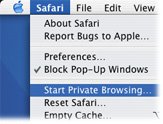
順帶一提,使用網上銀行這些「高危活動」時,你可以打開 Safari 的「專用瀏覽(Private Browsing)」功能,使整個上網過程不留低任何線索,以增加安全性。甚麼是「專用瀏覽」?原來你還不會用這個功能?那看看官方介紹吧!

安心遨遊:當您在多人共享或公用的 Mac 上瀏覽網路時,Safari 會保護您的個人資料。儘管放心在圖書館中登入網路銀行檢查餘額及收發 .Mac 電子郵件,或在家人共享的 Mac 上購買生日禮物。利用 Safari 新的隱私(專用)瀏覽功能,您上網的位置、您輸入的個人資訊,或是您所瀏覽過的頁面等資訊都不會被儲存或快取下來。就好像您從未在那出現過。

如果你下次走上來 Mactivity 借用電腦上網,又想神神秘秘地上網購買禮物給我,緊記要打開
「專用瀏覽(Private Browsing)」功能,以收最佳驚喜效果。

2006/09/27

moshi codex 保護袋

在網上討論區上,經常看到的一段訊息就是替 MacBook 或是 MacBook Pro 購買各類型的「補品」。除了一些可以增強工作效能的「補品」,例如加大記憶體或更換轉數更快容量更大的硬碟外,一些讓電腦外觀保持完美的「補品」,例如 LCD 保護貼、機身透明保謢貼、鍵盤保護套件、電腦外袋或內袋等也很熱門。

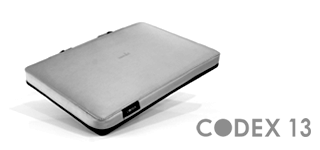
早陣子我們引入了台灣的 essential tpe 保護套件,有不少朋友也用過了。最近在網絡討論區上出現了一隻十分精緻的 MacBook (Pro) 保護袋:Moshi Codex 保護袋。它是一款專為 MacBook (Pro) 而設計的保護袋,很多朋友在看過相片後都讚口不絕。

我聯絡過有關公司,知道 Moshi Codex 全球缺貨中,亞洲區分派到的數量也不多。首批貨品將於十月中到香港,Mactivity 可以搶先預留八至十個名額。如果你也有興趣預訂這個保護套,可參考這裡。

2006/09/26

電腦的 E 很笨

很多上來 Mactivity 的朋友,當看到我們的 Mac 電腦甚至是 Apple Pro Mouse 時,都會很好奇地問我:除了外觀吸引人之外,Mac 到底有那些地方吸引人使用?

如果我次次都用一大堆諸如 Get a Mac 等的官方答案,恐怕未必有人會有耐心聽我長篇大論的演說。個人覺得 Mac 的吸引之處,往往都是在小地方。

今次又拿 Windows 上的 E 來開刀吧。我已在 Mactivity 的 Mac mini 上安裝了最新版本的 Boot Camp 1.1.1 及 Windows Vista RC1,整個過程比以往在 Boot Camp 1.0 安裝 Windows Vista Beta 2 順利得多。這個 Windows Vista Ultimate 附送了最新的 Internet Explorer 7 試用版,但即使是最新版本的 IE,還是很笨。

怎麼說呢?在 IE 7 上,當我想前往一個網頁時,我必須要將該網頁的網址完整地打入去。例如我想前往 Apple 的主網頁時,我要打入 www.apple.com(幸好不用打 http://);我想前往 Apple 的支援網頁,我又要打 www.apple.com/support,打錯一個英文字也不行。多數 IE 的用家,都會覺得理所當然,一向都是這樣的啦!但各位使用了 Safari 多年的用家,覺得這樣笨不笨?

在 Safari 上,我們只要在網址列上打入 apple 這五個英文字,Safari 就會很醒目地自動改寫成為 www.apple.com;再進一步,我們只要打入 apple/support,就可以自動前往到 www.apple.com/support 了。

也許 Bill Gates 很喜愛每天在鍵盤上重覆很多次地鍵入 www. 及 .com 吧?

P.S. 可能有部份 Windows 用家未知,你可以在 IE 鍵入網址後再按 Control+Enter 來自動加入 www.+.com(Mac 友有時也懂這些 Windows 小貼士的),但我覺得還是不及 Safari 方便。

2006/09/22

I am a Mac, and you?

作為一個 Mac 友,我們都有一些相似的經歷。例如在不同場合使用一部印有 Apple 商標的電腦時,身邊的朋友都會問:哦!你是用 Mac 的嗎?

對啊!我是用 Mac 的,難道你看不出來嗎?其實單看我這樣靚仔/靚女,你就應該猜到啦!

曾聽朋友說,用 Mac 是一種態度,是一種「自己選擇」的態度。不是嗎?全香港九成以上的電腦用家都是用 Microsoft Windows 的時候,你為甚麼不隨波逐流自己砌一台 PC(還可以玩超頻呢)?用 Mac 的人少得可憐,有問題時又不能輕易找人解決,電腦壞了又不能去黃金買零件自己維修,甚至連買翻版軟件都比 PC 貴,幹嗎還要用 Mac?

我選擇用 Mac,並不是因為其它人都用所以我用,是因為我親自嘗試過、深信她是更適合我,這就是一種「自己選擇」的態度。

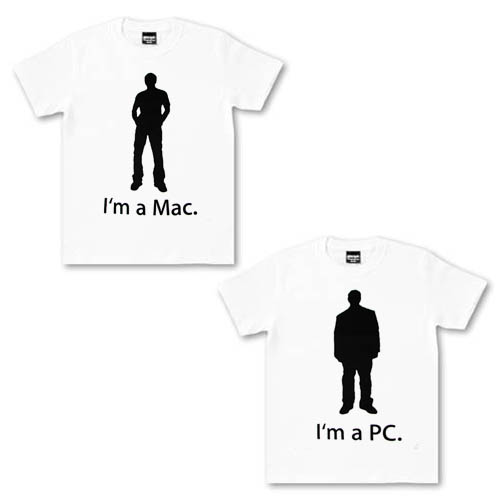
要讓人家知道自己是 Mac 友,除了要展示自己的電腦外,還有甚麼方法嗎?透過台灣老地方冰果室推出的孖裝 "I'm a Mac / I'm a PC" T恤,可能就是另一個宣示自己這種態度的方法。Mactivity 現正聯合本地 Mac 社群 MACitizen 一同舉辦孖裝 "I'm a Mac / I'm a PC" T恤團購,如果你也想向身邊的家人/朋友/同事宣示你這種「自己選擇」的態度,歡迎一同參加這次團購活動。

P.S. 記得曾有報導,穿上這樣的 T-Shirt 走在街上,除了會有途人向你投以欣賞的目光外,更會有人主動走上前搭訕,然後向你查問一些 Mac 使用上的技術問題(例如 Mac 電腦的 E 在那裡),穿上前請先作好心理準備。

2006/09/18

Safari 爛字怎麼辦?

上回說到 Mac 友是用「S」來上網的,但用了 Safari 一段日子後,大家有沒有察覺到有「爛字」現象出現(見附圖)?看一些網頁時,個別中文字會變成較幼身的細明體,變得很不統一及不美觀。

我沒有很詳細的研究這個問題,但相信是跟存放在記憶體內的快速存取字型(Font Cache)損壞有關。如果你也有遇到這個情況,可以下載一個叫 Font Finagler 的程式,它可以清除存放在記憶體內的快速存取字型。執行 Font Finagler 後只需重新開啟電腦,爛字的問題就會消失了。

我用 Windows 時,每天重新開啟電腦十次八次也是等閒事,但用 Mac 而要經常重新開啟電腦就有點難接受了。如果你知道有其它程式可以解決這個問題而又不需重新開啟電腦,請通知我。

2006/09/17

你電腦的 E 在那裡?

有留意 Mactivity 動向的朋友,相信都察覺到 Mactivity 正由一間以培訓為本的公司轉型做一間以服務為本的公司。但對眾多 Mac 新手很有幫助的 Mac OS X 入門課程仍然會繼續開辦,依然是由本人親自教授,歡迎報名參加。

教書的確有很多樂趣,因為能長時間跟新朋友溝通交流,加上本人性格又「口水多過茶兼夾諸事八卦」,這些噴口水的工作很能滿足我的慾望。四小時的教學過程中,自己也學會了不少東西,也有不少趣事,在這裡跟大家分享一個比較有趣的。

記得以前有一名學生,是一名秘書小姐,對電腦認識不多。她對電腦的態度,是典型的「只知道要這樣做但不知道為甚麼要這樣做」(古文即是「知其然而不知其所以然」)的朋友。課程開始不久,她望著電腦屏幕,表情茫然的問了我一個問題:你電腦的 E 在那裡?

如果你可以即時了解她的意思的話,我是十二分的佩服閣下精密的推理及豐富的聯想能力。在這位女士重覆了兩次「你電腦的 E 在那裡?」,加上在電腦屏幕上「指東指西」之後,我就明白她的意思了。

她口中的「E」,是在 Windows 桌面常常見到的 Internet Explorer 圖像,那個大大粒藍色的小寫英文字母「e」。她是說「你電腦的 Internet Explorer 在那裡?」。更準確一點說,她是問我在 Mac 上「用那一個程式來上網觀看網頁?」

在 Mac 的世界中,那個由 Microsoft 出品的「E」因為先天不足,後天失調,早在三年多前就消失了。要上網,我們會用由 Apple 出品的「S」(Safari),它長得像一個指南針,在廣闊的網絡世界中,它會給你適當指引。

2006/09/13

essential tpe 電腦保護套件

無可否認,很多用 Mac 及 iPod 的用家都是愛美一族,也是被她純白及光滑無瑕的機身所吸引。但今年推出的新型手提電腦 MacBook,卻遇到一個頗為尷尬的問題:機身很易沾污,尤其是 TrackPad 兩旁的位置(見附圖)。

也不知是 Apple 今趟所用的物料出了問題,還是個別用家手汗太大,導致「不能解釋的化學作用」,的確有不少早期購買了 MacBook 的朋友要應 Apple 之呼籲前往維修中心解決這個問題。

為了更好的解決這個問題,世界各地的生產商都出產一些 MacBook 專用的保護套件,包括一些質地舒適的靠手墊,一來可以保護 MacBook 不會在經年累月使用下脫色,二來也可以使打字時的手感更好一些。

Mactivity 在經過詳細測試及比較後,引入了台灣品牌 essential tpe 在港發售。essential tpe 的電腦保護套件除了包括可重複黏貼的舒適靠手墊外,也包含一塊單面 Microfiber 鍵盤保護布,可避免電腦合上時鍵盤的污漬會印到 LCD 上,保護布同時具有清潔 LCD 的功效,適合 MacBook 及 MacBook Pro 等手提電腦使用,另有專為 iBook 及 PowerBook 設計的尺寸將會推出。產品詳情可參考 essential tpe 網址,Mactivity 有現貨發售,歡迎各位 Mac 友上來參觀選購。

除了 essential tpe 電腦保護套件外,Mactivity 最近也引入了兩款美國 Klipsch 公司專為電腦及 iPod 而設計的喇叭組合。這幾個星期,Mactivity 都洋溢著 ProMedia Ultra 2.0 的聲音,而沿用了十個月的 JBL OnStage 則被我打入了冷宮。說真的,我覺得 ProMedia Ultra 2.0 的聲音比不少大廠出品的 2.1 喇叭組合還要出色,因為少了一個巨大的低音音箱,同時也節省不少地方。歡迎對電腦喇叭有要求的你上來參觀試聽。

2006/09/04

小白電池回家了

想不到今次 Apple 的工作效率真的很高。我在 8 月 26 日送交一粒需要更換的 iBook 電池到位於銅鑼灣的 BAD 維修中心,想不到 4 天後就收到他們的電話,告訴我新的電池已到並可即時上去換領。因為前幾天比較忙,延到今日才能抽空去領取。

雖然有關方面的效率的確很高,但下次最好不需要用家將電池「扣押」在維修中心吧!對於要經常四圍去的手提電腦用家,「扣押」一粒電池跟「扣押」整部手提電腦的後果也差不多。

最後特別多謝維修中心的同事 Wing, Zoe 及其它有份協助的同事。也希望大家可以很快收到新的電池。

2006/09/03

硬碟讀寫燈在那裡?

Apple 設計的產品一向很簡約。無論在 Mac 或 iPod 上,你都很難找到一粒多餘的按鈕或指示燈。就以 Mactivity 用作教學及示範用途的 Mac mini 為例,機身上的指示燈除了一盞表示開機/關機或是睡眠狀態中的指示燈外,就找不到其它指示燈號。

當然有很多朋友會欣賞這個設計,尤其是當看到其它牌子電腦上一字排開的指示燈,包括電池狀態/睡眠狀態/硬碟活動/有線網絡/無線網絡/藍芽裝置/鍵盤大寫/數字鍵等五六七八九盞燈時,我就格外喜愛 Apple 的簡約設計了,起碼不會為了搞清那麼多指示燈的作用而頭暈,有時它們還會閃動呢!

因工作關係,我很多時都會接觸到一些由 PC 轉過來的 Mac 新用家,有時可能是教導他們使用 Mac,有時可能是替他們安裝 Boot Camp / Windows。雖然他們都很欣賞 Mac 的設計,但總會有一個共同的抱怨:沒有硬碟活動的提示燈號。缺少了這個燈號,大家都不知道 Mac 是在靜靜的工作或是跟本沒有工作,很不方便。

MenuMeters 就正好解決了這個問題了。安裝了 MenuMeters 之後,你不單可在右上角的 Menu Extras 內觀察到硬碟活動狀態,更可以選擇性地觀察到網絡活動狀態、記憶體使用情況及 CPU 使用情況等實用資料,從此你就可以完全得悉 Mac 的活動狀況了。

註:MenuMeters 是一個 Donaware,你可以隨意使用該軟件。使用後若覺得該軟件好用及實用,開發者樂意接受你金錢上的捐獻以作鼓勵。

2006/08/27

Apple 回收手提電腦電池

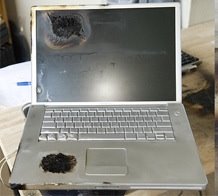
相信大家都知道,基於產品安全理由(可參考左圖),Apple 要回收 1,800,000 粒由 SONY 生產的手提電腦電池,它們都是安裝在 2003 年 10 月到 2006 年 8 月發售的 iBook G4 及 PowerBook G4 型號上。

至於最近在 Mactivity 購買了 MacBook 或 MacBook Pro 的朋友卻不用擔心。雖然你們的手提電腦也可能很熱,但截至目前為止還是很安全,不會因為過熱而爆炸,所以不須回收。

但如果你的 iBook 或 PowerBook 是在以上提到的期間購買,又或者在這段期間前後額外購買了手提電腦電池的話,我們鼓勵你檢查一下自己是否「中招」。只要在這裡輸入電腦機身編號及電池編號就可以知道「抽獎結果」了。Mactivity 的一部 12" iBook 就幸運地「中招」了,據說四至六個星期後將會有一粒全新及安全的電池可供使用。但在這段期間,我們的 iBook 超自由體驗服務(即是租用服務啦)可能會受到影響,而 Apple 大概也不會對我作出任何賠償的了。所以我們正計劃購買一部 MacBook 給廣大 Mac 友使用,好使我們的手提電腦租用服務不致暫停。

如果你發現自己也「中招」了,首先當然要去分佈全港十八區的場外投注站買一張六合彩彩票,再測試一下自己的運氣。另外,為了貫徹 Mactivity 服務 Mac 友之精神,如果你無時間去「遠近馳名」的 BAD CASE 維修中心排隊登記,歡迎你帶同你的電池及電腦機身編號等資料前來位於旺角的 Mactivity,我們可免費代你前往更換及代辦各項煩瑣的手續,詳情可聯絡我們。

2006/08/11

Alex 會說中文嗎?

蘋果電腦幾日前在 WWDC 會議中揭示了下一代操作系統 Mac OS X 10.5(代號 Leopard)的十大功能,相信不少 Mac 友當晚都有看過文字直播及之後的錄影轉播。

十大功能中,能讓我們回到過去找尋失落檔案的時光機(Time Machine)可能是最觸目的了,但我卻對其中一個專為有特殊需要朋友而設計的 VoiceOver 特別感到興趣。

在 Mac OS X,要命令 Mac 去朗讀英文十分容易,只需選取有關文字或句語,在程式選單下選擇「服務」 > Speech > Start Speaking Text,即可以聽到 Mac 朗讀有關文字或句語的聲音。但現在的 VoiceOver 功能有兩個限制:首先她的聲音很機械化,有點像早前訪港的科學家霍金博士所用的那一台「在室外高溫下不能順利操作」的語音合成裝置;另外她也不會說中文,無論是普通話、廣東話、潮州話或是阿扁的閩南話。

但 Mac OS X 10.5 內的 VoiceOver 則作出了很大改善。除了以往的一班聲音演員(由 Albert 到 Zarvox),額外加入了一把叫做 Alex 的男性聲音,他利用蘋果自行研發的技術,朗讀時會更加接近人聲,雖然略帶美國口音,聽起來仍然十分順耳(或許要介紹給霍金博士使用)。此外,據蘋果指出,新的 VoiceOver 更可以支援中文及日本等亞洲區文字(VoiceOver even includes support for two-byte languages such as Japanese and Chinese)。

作為一位男性 Mac 友,我最希望將來的 VoiceOver 會加入另一位溫柔的女性聲音,我建議叫 Kammy 會很不錯;而作為一個香港人,我也希望 VoiceOver 會說廣東話,但最好不要像巴士阿叔一樣會說粗口;而作為一個潮州人,「如果萬一真係咁好彩」VoiceOver 會說潮州話的話,不單只我爸我媽以後會用 Mac,相信李嘉誠先生也會願意使用 Mac。

2006/08/05

Control-Alt-Delete

Mactivity 最近收到一位朋友電郵,他在使用 Boot Camp 時遇到一些疑難,就是如何在沒有 Delete 鍵的 MacBook 上輸入 Control-Alt-Delete 這組 Windows 常用的「死亡三點式」。

蘋果現在售賣的 Apple Keyboard 及 Apple Wireless Keyboard 都已包括了 Delete 鍵,所以在外接了 Apple Keyboard 的電腦上要輸入 Control-Alt-Delete 並無問題。但在 MacBook 及 MacBook Pro 上要輸入則有點困難,因為細小的鍵盤上只有 Backspace (Backward Delete) 而沒有「死亡三點式」所需要的 Forward Delete 鍵。

翻查蘋果的技術文章,解決的答案竟然是很無賴地叫你去買一隻有 Backspace 鍵的外接鍵盤 (Use an external keyboard with a Delete key or Windows-compatible software that can remap the Backspace key to Delete)。所有 MacBook 及 MacBook Pro 的用家莫非要帶多一隻鍵盤四圍走?而那個 Remap 鍵盤的軟件又到那裡找尋呢?

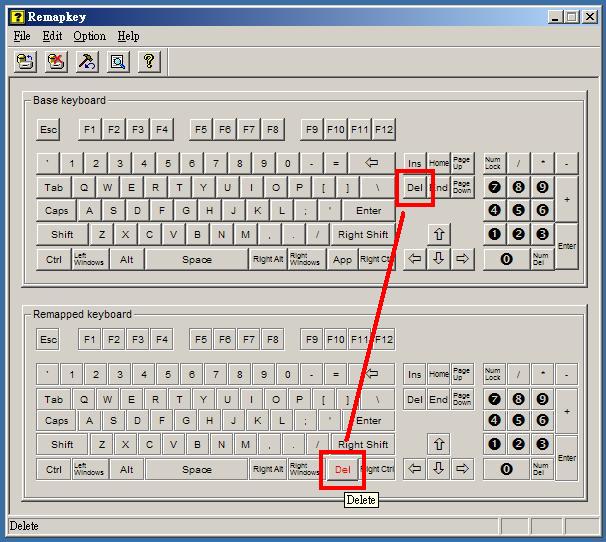
最後還是要 Microsoft 幫忙。在 Windows 的環境下,我們先要下載並執行 Windows Server 2003 Resource Kit Tools,內有一個 Remapkey 的程式可以供我們重新排列鍵盤的組合。

點選「開始」>「執行」,並輸入 Remapkey,即會執行這個鍵盤重新對照程式。只需將 Base Keyboard 中的 Del 拖放到 Remapped Keyboard 上你所選定的任何一個鍵,按左上角的儲存,再重新啟動 Windows,以後你的 Control-Alt-Delete 就會變成你所指定的的組合了。

2006/08/03

CrossOver Mac 率先試玩

在 Intel Mac 上執行 Windows 的不同方案一文中提到的 Boot Camp 及 Parallels Desktop,相信很多朋友已安裝並在使用當中了。但文末提到的 CrossOver Mac 這個最廉宜方案,卻因 CodeWeavers 公司一直未有發放公開測試版本,所以至今仍然是十分神秘。究竟 CrossOver Mac 的操作原理是甚麼?它可以執行那些應用程式?不在支援列表的程式是否一定不能執行?速度表現又如何?跟 Mac 的整合及檔案交換又如何?用來打機又可不可以?

昨天收到本地 Mac 用戶組織 MACitizen 的電郵,得悉本月聚會(8月3日)的題目之一原來就是 CrossOver Mac 試玩。在香港應該不會有太多朋友有機會試用過這套軟件,不知他們是如何得到這套軟件的呢?無論如何,如果你也像我一樣想率先了解怎樣「可以行 Windows 專用軟件但不行 Windows」的話,是次聚會就不容錯過。

當晚更邀請了北京 Mac 用家組織「北麥聯盟」會長暨全球 Apple User Group 東亞區聯絡人 David Feng,從北京遠赴本港,為大家揭示 Mac 在中國的最新國情。最後更有 iPod 專用喇叭 iHome iH5 試聽及即場抽獎。如果我有幸抽到該套價值 HK$998 的 iHome2go iH26 的話,我保證一定會放置在 Mactivity 供大家(及本人)長期欣賞。請支持我抽到該大獎!

2006/07/28

實在很醜

最近看電腦新聞,得悉部份電腦公司已推出了以 Intel Core 2 Duo 為核心的電腦。報導當然會說這些電腦的速度十分快,並強烈鼓勵你升級。(否則電腦公司怎可以貨如輪轉?傳媒又怎會有材料寫稿?)

心想 Apple 也是時候為今年年初推出的 iMac 及 MacBook Pro 升級吧?傳說中取代 PowerMac G5 的 Mac Pro 又幾時出呢?要等到 8 月 7 日的 WWDC06 才宣佈會否遲了點呢?反正 Apple 也必定會使用 Intel Core 2 Duo,不知有沒有 Mac 友會打算早點買部 Dell 玩玩呢?

到訪 Mactivity 的朋友,很多時都會問我一個問題:「為甚麼愛用 Mac?」

看完這部最新推出的 Dell XPS 電腦玉照後(左),再比較一下幾年前設計的 PowerMac G5(右),我知道我為甚麼愛用 Mac 了。

因為 Dell 實在很醜!

2006/07/26

在 Intel Mac 上執行 Windows 的不同方案

身為 Mac 用戶,為了工作需要,例如要到訪一些不合符 W3C 網頁設計指引的網頁、執行一些 Windows 應用程式或者要開啟一些 Windows 格式的文件,都有必要接觸 Windows。

如果不想花幾千元購買及找地方安置多一台 PC 的話,模擬器軟件可能是你最佳的選擇。以往要在 Mac 上執行 Windows 軟件,除了 Microsoft 的 Virtual PC 外,幾乎沒有其它選擇。可惜 Virtual PC 的緩慢速度卻不能令每個用戶都會感到滿意。

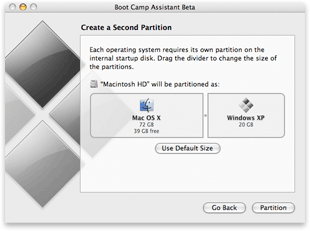
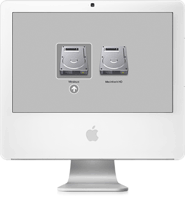
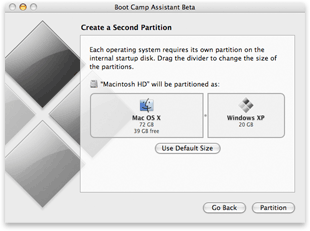
自從今年年初使用 Intel Core Duo 為核心的新一代 iMac 及 MacBook Pro 面世後,在 Intel Mac 上安裝並執行 Windows 變成了一種潮流,由民間自發的研發計劃到各大小軟件公司,都陸續推出了各種不同的方案使你的 Intel Mac 能執行 Windows 或其它的操作系統,甚至連 Apple 自己也在四月份推出了讓 Mac 可以執行 Windows XP 的官方方案 Boot Camp。現在 Mac 不單可以安裝隨機附送的 Mac OS X,也可以安裝並執行各種版本的 Windows 甚至 Linux 等操作系統。

Boot Camp
暫時只支援 Windows XP SP2

首先要說明,Boot Camp 現時為測試版本,可免費下載,而未來會納入代號為 Leopard 的 Mac OS X 10.5 之內。以下是 Apple 對 Boot Camp 技術的解釋:「Intel Mac 利用名為 EFI 的最現代產業標準技術來控制開機。遺憾的是,Windows XP 甚至是即將發表的 Vista,還停滯在 1980 年代的老式 BIOS。但是利用 Boot Camp,Mac 可以在兩個世紀間不同的技術上平順運作。」

簡單說,Boot Camp 就是透過軟體方法模擬了上個世紀的 BIOS 技術,讓 Mac 在開機時即可以「扮演」一部使用 BIOS 來控制開機的典型 PC,以後要安裝 Windows 在 Mac 上就變得很輕易了。

Boot Camp 除了模擬了 BIOS 開機以外,也提供了讓 Windows 順利運行所需要的各種驅動程式 (Device Driver)。Boot Camp 現在提供的驅動程式包括了顯示卡、音效、網絡、AirPort 無線網絡卡、藍芽設備等等。有了這些專門針對 Windows XP SP2 而寫的原生驅動程式,對於一些規格要求較高(特別是顯示卡)才能運作暢順的軟件,Boot Camp 都能應付得來。

由於 Boot Camp 讓 Mac 在一開機即進入 Windows 世界,配合由 Apple 提供的驅動程式,「速度」是它最優勝的地方。很多測試報告顯示,Intel Mac 在 Boot Camp 環境下的表現十分卓越,部份測試更顯示 Intel Mac 比同樣使用 Intel Core Duo 而規格近似的 PC,效能更為優越。

為了更好地服務本地 Mac 社群,Mactivity 專門為學生及來賓設有一部 Intel Mac 作速度表現及軟件兼容測試用途。早前就有一位朋友攜同他的「搵食軟件」AutoCAD 及 3ds Max 到來測試。這類繪圖軟件對硬件要求一向都很嚴格,最後發覺在 Intel Mac 上不單能順利執行,而且效能比起他原來的 PC 手提電腦更為優勝。

由於 Boot Camp 提供了各種驅動程式,Windows 也可直接控制 Mac 的硬件。除了可以順利辨認出大部份隨機裝置外,即使接駁其它週邊設備也沒問題。我們就曾將一隻只可在 Windows 上使用的 USB Webcam 成功安裝在 Boot Camp 上。只要有正確的驅動程式,相信其它的週邊設備也可以順利安裝。

如果你懷疑日常使用的週邊設備例如中文手寫板、視像鏡頭、多功能鍵盤及滑鼠能否順利地在安裝了 Boot Camp 的 Mac 上使用,歡迎你到 Mactivity 測試。

Parallels Desktop
同時執行多個操作系統

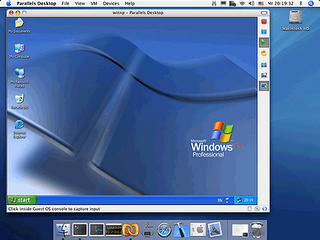
Boot Camp 只能讓你執行 Mac OS 或 Windows 其中一種操作系統,也就是說 Mac OS 與 Windows 無法同時使用。如果你要同時執行 Mac OS 與 Windows 程式的話,Parallels Desktop 就是你的選擇。Mactivity 曾於早前舉辦 Parallels Desktop 團購活動,只需 HK$336。現在的零售價則要 HK$624。

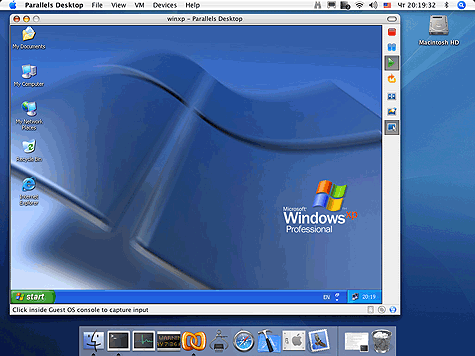
Parallels Desktop 使用了虛擬化科技 (Virtualization),讓 Mac OS 與 Windows 應用程式能同時執行。Parallels Desktop 會在 Mac OS 內開啟一個獨立的視窗來執行 Windows 程式。感覺似曾相識吧?看上去就像 Virtual PC 的操作模式。

由於現在的 Mac 是使用 Intel CPU 為核心,有別於以前在 PowerPC 基礎上的 Virtual PC,Parallels Desktop 不必消耗大量資源去模擬 Intel CPU 的運作,所以它的運算表現比 Virtual PC 快很多。Parallels 更宣稱透過其虛擬科技執行的 Windows 程式,就像在 PC 上執行一樣快。

Boot Camp 只可以讓你安裝 Windows XP SP2 版本,Parallels Desktop 則可讓你安裝其它版本的 Windows,包括 Windows 3.1/95/98/ME/2000/XP 以至 Windows NT/2000/2003 Server。除此以外,不少受歡迎的 Linux 版本也可在 Parallels Desktop 上安裝並執行。你甚至可以在 Mac OS 上執行多個 Parallels Desktop 視窗,即同時間執行多個不同的操作系統。因此,在不同的操作系統之間交換資料也變得更加輕鬆。

由於 Parallels Desktop 始終是「寄生」在 Mac OS 上的一個軟件,Mac 要同時照顧 Mac OS 及 Parallels Desktop 的需要,所以速度上會及不上 Boot Camp 那麼快。而且 Parallels Desktop 對硬體的支援也略嫌不足,例如它只可以模擬一塊只得 8M 記憶體的顯示卡,也不能正確辨識可燒錄光碟機等等。我曾嘗試將在 Boot Camp 上可以順利辨識的 USB Webcam 安裝在 Parallels Desktop 上,結果卻出現了藍畫面,需要重新開機。

CrossOver Mac
不需要 Windows 而又能執行 Windows 應用程式

無論是 Boot Camp 或是 Parallels Desktop,都需要你額外花費購買一套完整版本的 Windows 軟件,價錢由一千多至二千多港元,對中小企或私人用戶,是個不小的負擔。但最近 CodeWeavers 公司宣佈會在七八月份推出一個名為 CrossOver Mac 的軟件,不用安裝 Windows 操作系統,就能直接在 Mac OS 上執行例如 Microsoft Office 或 Adobe Photoshop 這類軟件。

CrossOver Mac 是根據 WINE (Wine Is Not an Emulator) 為基礎而開發的一個 Windows 軟件兼容環境。WINE 在 Linux 上已使用了一段日子,全球很多 Linux 用家也是透過 WINE 來執行不同類型的 Windows 應用程式。由於過往 Mac 使用的處理器跟 PC 有很大分別,所以 CrossOver 無緣在 Mac 上運行,但是 Intel Mac 的出現就促使了 CrossOver Mac 的誕生。

WINE 並非一個模擬器,而是提供執行 Windows 所需要的相容性層 (Compatibility Layer),所以只能支援某些應用程式。據 CodeWeavers 公司宣稱,CrossOver Mac 經測試後可支援五十多種 Windows 應用程式,包括 Microsoft Office、PhotoShop、Dreamweaver、Internet Explorer 等。

由於 CrossOver Mac 未有提供公開測試版,我們暫時還不知道它的效能如何。但 CrossOver Mac 肯定是執行 Windows 程式最廉宜的方案,它的售價只是 HK$468,但卻不用額外花費千多二千元購買 Windows 操作系統,就能即時執行有限量的 Windows 應用程式。

消費者是最終贏家

除了以上幾個方案,Microsoft 也正考慮在未來推出全新 Intel 版本的 Virtual PC(舊有的 PowerPC 版本不能在 Intel Mac 上執行),而另一個在 PowerPC 年代出現過的摸擬器軟件 iEmulator 也剛剛推出了 Intel 版本。看來在 Intel Mac 上執行 Windows 的方案會越來越多,消費者將可跟據自己的需要選擇最合適的方案。

本文經作者修改後已刊於印刷雜誌<DPI>雙月刊 Vol. 7 Mac Channel 專欄內。

2006/07/22

MacBook Pro 的退出鍵

Mactivity 較早前替一位熱愛 Mac 但工作上要使用 PC 的朋友訂購了一部 15" MacBook Pro(對呀!我們最近已兼營硬件代訂服務了),也替他安裝了 Boot Camp 以便日常工作。

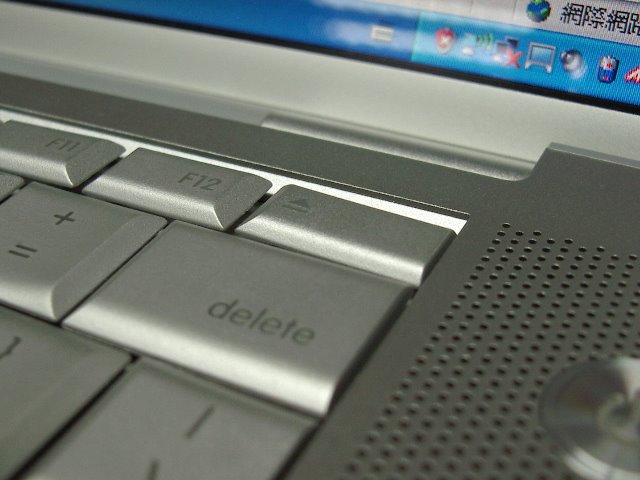
最近他攜同他的 MacBook Pro 探訪 Mactivity,閒談間發現 MacBook Pro 位於鍵盤最右上角的退出鍵(Eject)有些不平衡狀況(如圖)。

在網上討論區好像也聽說過有其他朋友的 MacBook Pro 有這個「不算嚴重」的問題,不知道各位網友的 MacBook Pro 可曾遇到這個情況?可以拆下來自行維修嗎?如果交給維修中心要等多久才可修復呢?

2006/07/09

Parallels Desktop 團購

為本地 Mac 友所辦的 Parallels Desktop 團購活動經已完成,相信各位在今晚會陸續收到個別的啟動鑰匙 (Activation Key)。

首先要多謝大家對 Mactivity 的信任,交託這個責任給我們。籌辦今次活動帶給了 Mactivity 一些寶貴的經驗,相信以後再辦同類活動時會做得更好。

先報告一下團購最後人數。因為有朋友在截數後退出,也有朋友在截數後加入,所以最後團購人數接近四十人。要安排四十人的款項交收很不容易,加上部份不能控制的事情(例如有朋友懷疑入錯數及遲了入數),要在所有付款記錄中找出有關問題很不容易,說起來可能有點不可思議,但到現在真的還是未能收足全數款項。但為了不想再有所延遲,Mactivity 唯有先預付所有款項給 Parallels 方面。

要安裝啟動鑰匙很簡單,只要在 Help > Activate Products 內輸入你收到的啟動鑰匙即可。順便提一提大家,可能大家都不愛看說明書,很多朋友原來都忘記了安裝 Parallels Tools 這個步驟。Parallels Tools 是一些類似驅動程式的軟件,能讓你的 Parallels 跑得更快更順,不要忘記安裝它 (VM > Install Parallels Tools)。